7 Cara Merawat Layar Sentuh Lenovo Flex Agar Awet & Sensitif (Panduan Teknisi)

Cara merawat layar sentuh Lenovo Flex yang paling utama adalah menjaga kebersihan permukaan dari minyak menggunakan kain microfiber, menghindari tekanan berlebih pada engsel saat memutar layar 360 derajat, serta memastikan penggunaan pengisi daya (charger) yang stabil untuk mencegah ghost touch. Kombinasi perawatan fisik dan kalibrasi software secara rutin akan memperpanjang umur panel digitizer laptop Anda hingga bertahun-tahun.
Pernahkah Anda sedang asyik presentasi atau menggambar di mode tablet, tiba-tiba kursor bergerak sendiri seolah ada hantu yang menyentuhnya? Atau lebih parah, layar tidak merespons sentuhan sama sekali di area tertentu? Sebagai teknisi yang sudah puluhan kali membongkar seri Lenovo Flex, saya paham betul kepanikan yang Anda rasakan. Rasanya jantung mau copot membayangkan biaya ganti LCD satu set yang harganya bisa setengah harga laptop itu sendiri.
Lenovo Flex adalah mesin yang brilian. Kemampuannya untuk ditekuk 360 derajat memberikan fleksibilitas luar biasa. Namun, fitur inilah yang juga menjadi titik paling rapuh jika tidak dirawat dengan benar. Artikel ini bukan sekadar tips “jangan menekan terlalu keras”, melainkan panduan teknis mendalam tentang bagaimana menjaga kesehatan komponen digitizer dan kabel fleksibel yang tertanam di balik layar canggih tersebut. Mari kita bedah satu per satu.
Memahami Musuh Utama Layar Sentuh (Bukan Cuma Jari Kotor)
Sebelum kita masuk ke teknis perawatan, Anda perlu memahami anatomi laptop Anda. Layar sentuh pada Lenovo Flex terdiri dari lapisan kaca pelindung, panel digitizer (penerjemah sentuhan), dan panel LCD (penampil gambar). Ketiganya sangat sensitif terhadap dua hal: tekanan fisik dan gangguan listrik.
Tekanan Mekanis pada Engsel 360 Derajat
Banyak pengguna tidak menyadari bahwa di dalam engsel laptop Lenovo Flex, terdapat kabel data super tipis yang menghubungkan mesin utama dengan layar. Inilah “urat nadi” laptop Anda. Faktanya, kebiasaan memutar layar dengan cepat atau membukanya dari satu sisi pojok saja dapat membuat kabel ini terpelintir atau tertekan. Jika kabel ini rusak, fitur layar sentuh biasanya adalah komponen pertama yang mati sebelum LCD-nya gelap total. Oleh karena itu, perawatan layar sentuh Lenovo Flex sejatinya dimulai dari cara Anda memperlakukan engselnya.
Musuh Tak Terlihat: Listrik Statis dan Tegangan
Pernah mengalami ghost touch (layar menyentuh sendiri)? Sering kali ini bukan karena layarnya rusak, melainkan karena adaptor charger yang tidak stabil atau adanya listrik statis yang menumpuk. Digitizer layar bekerja dengan mendeteksi perubahan arus listrik statis dari jari Anda. Jika grounding listrik di rumah Anda buruk atau charger Anda bocor arusnya, digitizer akan “bingung” dan menciptakan sentuhan-sentuhan palsu.
⚡ Rekomendasi Teknisi: Masalah ghost touch saat pengecasan sering disebabkan oleh adaptor bawaan yang sudah tua atau colokan yang tidak stabil arusnya. Gangguan voltase ini bisa merusak sensitivitas digitizer secara permanen.
Saya sangat menyarankan penggunaan Adaptor Charger GaN modern. Teknologi GaN memberikan arus yang jauh lebih stabil, minim panas, dan menjaga komponen layar sentuh dari lonjakan listrik mikro yang merusak. 🛒Cek Adaptor GaN Stabil Di Sini
Protokol Pembersihan Fisik yang Benar (Do’s and Don’ts)
Membersihkan layar terdengar sepele, namun di meja servis, saya sering menerima laptop dengan lapisan oleophobic (anti-minyak) yang mengelupas akibat salah metode pembersihan. Berikut adalah protokol standar teknisi:

1. Larangan Keras Menggunakan Cairan Sembarangan
Jangan pernah menyemprotkan cairan pembersih kaca jendela (seperti Windex) atau alkohol murni 70% langsung ke layar. Bahan kimia keras ini dapat mengikis lapisan pelindung layar sentuh, membuatnya menjadi kesat dan tidak responsif. Selain itu, menyemprotkan cairan langsung ke layar berisiko membuat cairan merembes masuk ke sela-sela bezel bagian bawah. Di sana terdapat sirkuit elektronik layar. Satu tetes cairan yang masuk bisa menyebabkan korsleting fatal.
2. Teknik Usap “Circular Motion”
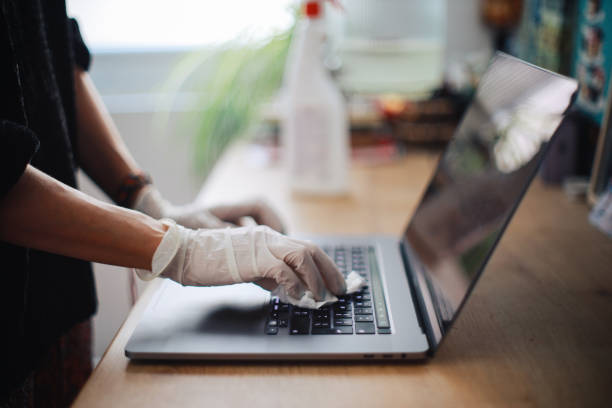
Cara terbaik adalah menggunakan kain microfiber berkualitas optik (seperti pembersih kacamata). Jika ada noda membandel, basahi kainnya (bukan layarnya) dengan sedikit air distilasi atau cairan khusus pembersihan layar elektronik. Lakukan gerakan memutar (circular motion) dengan tekanan yang sangat lembut. Hindari gerakan menekan satu titik untuk “mengorek” kotoran, karena hal ini bisa membuat dead pixel pada panel LCD di belakang digitizer.
Pencegahan Kerusakan Internal & Elektrikal
Bagaimana cara merawat layar sentuh Lenovo Flex dari sisi kebiasaan penggunaan? Ini lebih penting daripada sekadar mengelap layar.
Manajemen Engsel saat Mode Tablet vs Laptop
Saat Anda mengubah mode dari laptop ke tablet (melipat ke belakang), pastikan Anda memegangnya di bagian tengah engsel atau menggunakan dua tangan di kiri dan kanan secara bersamaan. Hindari menekan bagian tengah layar saat melakukan proses melipat. Tekanan ibu jari yang kuat saat melipat bisa menyebabkan keretakan mikro pada kaca digitizer. Ingat, kaca layar sentuh itu kaku, sedangkan casing belakang laptop sedikit fleksibel. Perbedaan kelenturan ini bisa memicu pecah jika ditekan paksa.
Mengatasi dan Mencegah Ghost Touch
Jika Anda mulai merasakan layar kurang responsif, jangan buru-buru memukul layar. Sering kali ini masalah listrik statis. Langkah perbaikan: Matikan laptop, cabut charger, lalu tekan tombol power selama 30 detik (hard reset tanpa daya). Ini akan membuang sisa listrik statis di kapasitor motherboard yang mungkin mengganggu digitizer.
Perawatan Software dan Kalibrasi Sensitivitas
Perangkat keras yang sehat butuh perangkat lunak yang tepat. Sering kali keluhan “layar sentuh macet” hanya masalah driver yang konflik.
1. Update Driver HID-Compliant Touch Screen Buka Device Manager di Windows, cari bagian “Human Interface Devices”. Klik kanan pada “HID-compliant touch screen”, lalu pilih “Disable device”, tunggu sebentar, lalu “Enable device” kembali. Trik teknisi ini sering kali ampuh untuk me-reset fungsi sentuh yang sempat hang atau macet tanpa harus restart laptop.
2. Gunakan Fitur Kalibrasi Windows Windows memiliki fitur bawaan untuk mengenali sentuhan Anda lebih baik.
- Buka menu Start, ketik “Calibrate the screen for pen or touch input”.
- Ikuti instruksi di layar (biasanya Anda diminta menyentuh titik-titik silang di sudut layar).
- Lakukan ini setiap 3-6 bulan sekali untuk memastikan akurasi sentuhan tetap presisi.
Perlindungan Saat Mobilitas (Travel Mode)
Lenovo Flex adalah laptop hibrida yang didesain untuk dibawa kemana-mana dan nyaman banget. Akan tetapi, ada risiko terbesar dibalik kerusakan layar sentuh yang justru terjadi pada saat laptop berada di dalam tas.
Layar sentuh jauh lebih rapuh daripada layar laptop biasa karena struktur kacanya. Tekanan dari buku tebal, botol minum, atau charger yang berhimpitan di dalam tas ransel bisa menyebabkan “layar tompel” (bercak hitam) atau retak rambut. Oleh karena itu, jangan pernah menjejali tas Anda terlalu penuh. Pastikan bagian layar laptop menghadap ke sisi punggung Anda (jika tas memiliki padding punggung) atau gunakan pelindung tambahan.
🛠️ Saran Perlindungan Fisik: Sering membawa laptop di tas ransel yang penuh? Hati-hati, tekanan dari barang lain bisa membuat layar sentuh retak di dalam tas tanpa Anda sadari.
Gunakan Tas Laptop Anti Air dengan Padding Tebal untuk memberikan “ruang bernapas” bagi layar Anda. Investasi ini jauh lebih murah dibandingkan biaya ganti LCD Touchscreen Lenovo Flex yang bisa mencapai jutaan rupiah. 🛒Lihat Tas Laptop Protektif Di Sini
Tips Tambahan: Penggunaan Stylus Pen
Jika Anda pengguna Lenovo Digital Pen, perhatikan ujung penanya (nib). Ujung pena yang sudah aus bisa menjadi tajam dan menggores permukaan layar secara permanen. Cek ujung pena Anda setiap bulan. Jika terasa kasar saat diraba dengan jari, segera ganti ujungnya. Goresan fisik pada layar sentuh tidak bisa diperbaiki dengan software apapun dan akan sangat mengganggu responsivitas.
FAQ (Pertanyaan Umum)
Berikut adalah pertanyaan yang sering diajukan pasien saya terkait cara merawat layar sentuh Lenovo Flex:
1. Apakah aman memasang pelindung layar (Screen Protector) di Lenovo Flex? Sangat aman dan sangat disarankan. Namun, pastikan Anda memilih screen protector yang tipis dan berkualitas baik. Pelindung layar yang terlalu tebal atau murahan terkadang justru mengurangi sensitivitas sentuhan. Cari yang berbahan hydrogel atau tempered glass khusus laptop touchscreen.
2. Kenapa layar sentuh saya tidak berfungsi setelah update Windows? Ini masalah klasik. Biasanya terjadi konflik driver. Cobalah masuk ke situs resmi Lenovo Support, cari tipe laptop Anda, dan unduh driver “Chipset” dan “Display” terbaru secara manual. Jangan hanya mengandalkan Windows Update otomatis.
3. Bolehkah menggunakan tisu basah bayi untuk membersihkan layar? Sebaiknya dihindari. Meski terasa lembut, tisu basah sering mengandung pelembab atau pewangi yang meninggalkan residu minyak di layar. Residu ini akan membuat layar menjadi lengket debu dan mengurangi kejernihan visual dalam jangka panjang. Gunakan saja kain microfiber lembab dengan air biasa.