Upgrade SSD Lenovo IdeaPad Slim 3: Panduan Lengkap & Anti Gagal
Upgrade SSD Lenovo IdeaPad Slim 3 adalah proses penggantian atau penambahan media penyimpanan (storage) bawaan laptop dengan Solid State Drive (SSD) yang memiliki kecepatan baca/tulis lebih tinggi dan kapasitas lebih besar. Langkah ini merupakan solusi paling efektif untuk mengatasi masalah “bottleneck” performa, booting Windows yang lambat, serta kapasitas penyimpanan yang menipis pada seri laptop entry-level hingga mid-range keluaran Lenovo ini tanpa harus membeli perangkat baru.
Saya mengerti frustrasi yang Anda rasakan saat ini. Anda mungkin baru membeli laptop ini satu atau dua tahun lalu, tetapi performanya sekarang terasa seperti komputer zaman batu. Buka File Explorer saja butuh kesabaran ekstra, apalagi saat multitasking. Di lapangan, saya sering menemui mahasiswa atau klien UMKM yang mengeluh IdeaPad Slim 3 mereka “lemot” padahal prosesornya masih cukup mumpuni. Masalah utamanya hampir selalu terletak pada penyimpanan yang penuh atau kecepatan SSD bawaan yang standar. Kabar baiknya, Anda bisa memperbaikinya sendiri dengan biaya yang jauh lebih murah daripada ganti laptop.
Tahap Kritis: Jangan Beli SSD Sebelum Melakukan Ini!
Sebagai teknisi yang sering menangani berbagai seri Lenovo, saya harus memperingatkan Anda: Jangan asal beli SSD di marketplace hanya karena sedang diskon. Kesalahan terbesar yang sering saya temui adalah pengguna membeli SSD SATA 2.5 inci, padahal laptop mereka hanya memiliki slot M.2 NVMe, atau sebaliknya. Seri “IdeaPad Slim 3” itu sangat luas, mencakup Generasi 5 hingga Generasi 8 (terbaru), dan jeroannya berbeda-beda.
1. Mengetahui Model Spesifik Anda (Bukan Sekadar “Slim 3”)
Anda tidak bisa hanya bilang “Saya punya Lenovo Slim 3”. Itu seperti bilang “Saya punya mobil Toyota”. Kita butuh detail spesifik. Di bengkel, langkah pertama yang selalu saya lakukan adalah mengecek kode MTM (Machine Type Model).
Cara pengecekannya sangat mudah dan wajib Anda lakukan sekarang:
- Balik laptop Anda, lihat stiker di bagian bawah casing.
- Cari tulisan kecil berlabel MTM (Contoh: 81WE008VID).
- Jika stiker sudah pudar, buka aplikasi Lenovo Vantage di Windows, detail produk akan muncul di halaman depan.
- Masukkan kode tersebut di situs resmi Lenovo PSREF (Product Specifications Reference).
Di situs tersebut, Anda akan melihat fakta teknis laptop Anda. Apakah ada slot kosong? Apakah RAM-nya disolder (onboard) atau ada slot tambahan? Data ini krusial agar uang Anda tidak terbuang sia-sia.

2. Menentukan Kompatibilitas: M.2 NVMe vs SATA 2.5 Inci
Ini adalah bagian yang paling membingungkan bagi orang awam. Berdasarkan pengalaman saya membongkar puluhan unit Slim 3, berikut adalah panduan kasarnya:
- Slim 3 Gen 5 & 6 (Model Lama): Biasanya memiliki satu slot M.2 NVMe (sudah terisi) DAN satu slot kosong untuk HDD/SSD SATA 2.5 inci. Jika Anda ingin menambah kapasitas tanpa membuang SSD lama, Anda bisa membeli SSD SATA 2.5 inci.
- Slim 3 Gen 7 & 8 (Model Baru): Hampir semuanya sudah meninggalkan slot SATA besar. Mereka biasanya hanya punya slot M.2 NVMe. Artinya, jika ingin upgrade, Anda harus mengganti SSD lama (copot yang lama, pasang yang baru).
Catatan Teknis Penting: Perhatikan juga ukuran fisik SSD M.2. Kebanyakan mendukung ukuran standar 2280 (panjang). Namun, saya pernah menemui kasus pada model Slim 3 ukuran 11-14 inci tertentu yang hanya muat ukuran 2242 (pendek). Selalu cek visual atau via PSREF sebelum checkout belanjaan.
Persiapan Alat dan Mental Sebelum Membongkar
Banyak orang takut membongkar laptop karena takut rusak. Padahal, seri IdeaPad Slim 3 adalah salah satu laptop yang paling user-friendly untuk dibongkar (maintenance friendly). Anda tidak perlu gelar sarjana komputer untuk melakukannya, cukup ketelitian dan keberanian terukur.
Kebenaran Tentang Garansi Saat Membuka Laptop Sendiri
Sering ada pertanyaan, “Apakah garansi hangus kalau saya buka casing?”. Secara teknis resmi, merusak segel bisa membatalkan garansi. Namun, realitas di lapangan layanan purna jual (service center) di Indonesia seringkali cukup logis.
Selama Anda tidak merusak komponen vital (seperti mematahkan motherboard, merobek kabel fleksibel, atau merusak segel baut heatsink prosesor), garansi komponen lain biasanya masih aman. Upgrade SSD dan RAM dianggap sebagai user upgradeable action pada banyak tipe. Namun, saran profesional saya: Jika laptop masih dalam masa garansi resmi dan Anda ragu dengan kemampuan tangan Anda, bawalah ke Authorized Service Center. Lebih baik bayar jasa sedikit daripada menyesal.
Checklist Alat Tempur: Obeng Presisi dan Spudger
Jangan pernah gunakan obeng kembang besar yang biasa dipakai untuk memperbaiki motor. Baut laptop itu kecil dan lunak. Jika kepala bautnya “dol” (rusak/slek), tamatlah riwayat upgrade Anda.
Siapkan alat-alat berikut:
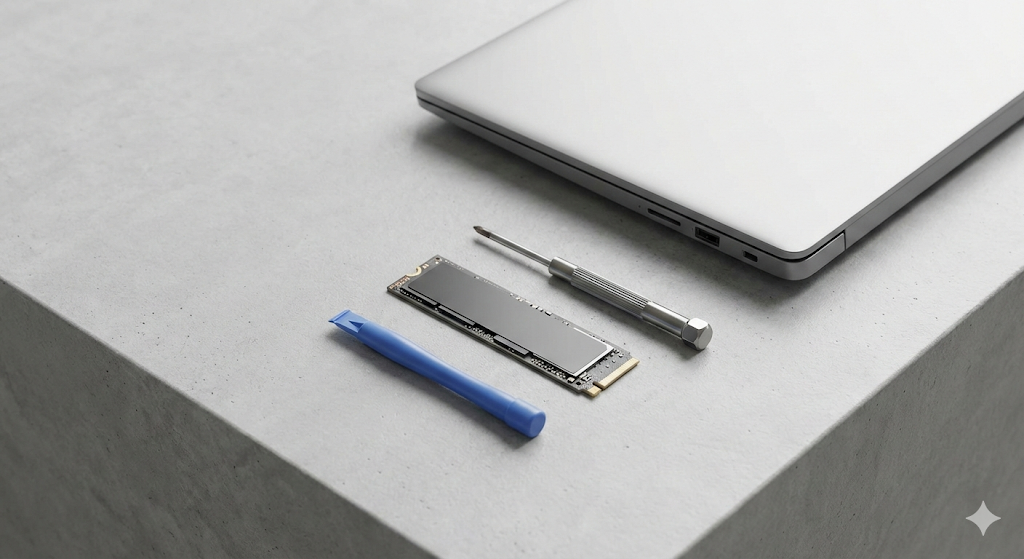
- Obeng Presisi (+) ukuran PH0 atau PH1: Pastikan yang bermagnet agar baut tidak lari kemana-mana.
- Spudger (Pengungkit Plastik): Bisa pakai bekas kartu ATM atau pick gitar. Gunanya untuk membuka celah casing tanpa membuat baret lecet.
- Wadah Baut: Tutup botol bekas pun jadi, asal baut tidak hilang.
🛠️ Rekomendasi Tambahan: Setelah melakukan upgrade, laptop Anda akan menjadi mesin yang lebih cepat dan berharga. Saya sangat menyarankan untuk melindunginya dengan tas yang memadai, terutama jika Anda sering bekerja mobile.
Tas Laptop Anti Air bisa menjadi investasi murah untuk melindungi komponen baru Anda dari kelembapan dan benturan ringan saat dibawa bepergian. 🛒Cek Harga Tas Laptop Anti Air
Strategi Data: Cloning vs Clean Install
Sebelum kita memegang obeng, kita harus memutuskan nasib data di SSD lama Anda. Ada dua mahzab dalam dunia teknisi:
1. Tim Cloning (Migrasi Total) Ini adalah jalan pintas bagi Anda yang sibuk. Kami menyalin seluruh isi SSD lama (Windows, aplikasi, file skripsi, foto mantan) ke SSD baru secara identik. Begitu SSD baru dipasang, laptop menyala persis seperti sedia kala, tapi dengan kapasitas lega.
- Kelebihan: Tidak perlu instal ulang driver dan aplikasi.
- Kekurangan: Anda butuh alat tambahan bernama Enclosure SSD (Case USB to M.2) untuk melakukan proses ini sebelum SSD dipasang.
2. Tim Clean Install (Instal Ulang Bersih) Ini adalah favorit saya untuk performa maksimal. Kita pasang SSD kosong, lalu instal Windows dari nol menggunakan Flashdisk Bootable.
- Kelebihan: Sistem operasi segar, bebas dari sampah file lama, performa paling ngebut.
- Kekurangan: Ribet. Harus backup data manual ke Hardisk Eksternal dan instal ulang semua software satu per satu.
Berikut adalah kelanjutan artikel (Bagian 2), berfokus pada eksekusi teknis, troubleshooting, dan perawatan jangka panjang.
Tutorial Langkah-demi-Langkah: Proses Eksekusi Hardware
Ini adalah momen pembuktian. Pastikan tangan Anda kering dan Anda tidak bekerja di atas karpet berbulu (untuk menghindari listrik statis). Di meja kerja saya, prosedur ini biasanya memakan waktu 15-20 menit, tetapi untuk pemula, ambil waktu santai 45 menit agar tidak panik.
1. Membuka Casing Bawah (Back Cover) Matikan laptop sepenuhnya (bukan Sleep/Hibernate). Lepaskan semua kabel yang menempel. Balik laptop. Gunakan obeng presisi untuk melepas seluruh baut yang terlihat.
- Insight Lapangan: Pada IdeaPad Slim 3, panjang baut seringkali berbeda. Baut di sisi engsel (belakang) biasanya lebih panjang daripada sisi depan (palmrest). Pisahkan baut-baut ini berdasarkan posisinya. Jangan dicampur jika Anda tidak ingin casing tembus karena salah pasang baut panjang di lubang pendek.
- Setelah baut lepas, gunakan spudger atau kartu plastik. Mulailah mencongkel dari sudut pertemuan antara casing bawah dan area keyboard. Dengarkan bunyi “klik” pelan. Itu adalah klip plastik yang terlepas. Lakukan memutar mengelilingi laptop dengan lembut. Jangan dipaksa tarik keras, klip plastik Lenovo cukup ringkih.
2. Ritual Wajib: Cabut Konektor Baterai! Setelah casing terbuka, BERHENTI SEJENAK. Jangan sentuh komponen lain sebelum Anda mencabut konektor baterai. Bentuknya adalah kabel warna-warni yang terhubung ke motherboard. Tarik konektor putihnya secara horizontal (sejajar motherboard), jangan diangkat ke atas.
- Mengapa ini krusial? Saya pernah menemui kasus fatal dimana pengguna menjatuhkan baut kecil ke atas motherboard saat baterai masih terpasang. Hasilnya? Short circuit (korsleting). Chipset hangus seketika. Mencabut baterai memutus aliran listrik dan meminimalisir risiko ini hingga 99%.
3. Eksekusi Penggantian/Pemasangan SSD
- Jika Mengganti SSD M.2 Lama: Lepaskan baut penahan di ujung SSD. SSD akan sedikit “melompat” naik sekitar 30 derajat. Tarik perlahan. Pasang SSD baru dengan kemiringan yang sama (30 derajat), dorong masuk hingga pin emas tidak terlihat, lalu tekan ke bawah dan baut kembali. Jangan terlalu kencang (over-tighten), cukup sampai terasa berhenti berputar.
- Jika Menambah SSD SATA 2.5 Inch (Model Tertentu): Anda akan melihat ruang kosong berbentuk kotak. Biasanya Lenovo menyertakan bracket HDD dan kabel fleksibel SATA di dalam dus pembelian laptop (kit upgrade). Pasang SSD ke bracket, hubungkan kabel fleksibel ke motherboard (hati-hati, konektornya sangat kecil dan rapuh), lalu baut bracket ke sasis laptop.
4. Penutupan Sementara (Test Drive) Jangan langsung pasang semua baut casing! Pasang kembali konektor baterai, lalu tutup casing sekadar “nempel” saja (tanpa dibaut). Nyalakan laptop.
- Masuk ke BIOS (tekan F2 berulang kali saat logo Lenovo muncul).
- Cek di menu “Information”. Apakah SSD baru Anda terdeteksi namanya? Jika ya, selamat! Matikan laptop, pasang baut casing, dan kencangkan. Jika tidak, cabut dan pasang ulang (reseat) SSD-nya.
Langkah Pasca-Instalasi dan Troubleshooting
Hardware selesai, sekarang kita masuk ke wilayah software. Seringkali pengguna panik karena setelah pasang SSD baru, laptop malah blank atau SSD tidak muncul di Windows. Tenang, itu normal.
Skenario A: Laptop Tidak Mau Booting (No Bootable Device) Jika Anda mengganti SSD utama dengan SSD kosong (tanpa cloning), jelas laptop bingung mau masuk kemana karena belum ada Windows-nya.
- Solusi: Masukkan Flashdisk Installer Windows yang sudah disiapkan, restart, dan booting dari flashdisk tersebut untuk mulai instalasi Windows.
Skenario B: SSD Kedua Tidak Muncul di File Explorer Jika Anda menambah SSD (bukan mengganti), tapi saat buka “My Computer” drive barunya tidak ada. Jangan panik, SSD Anda tidak rusak. SSD baru sifatnya masih “Unallocated”.
- Klik kanan tombol Start Windows > Pilih Disk Management.
- Akan muncul pop-up “Initialize Disk”. Pilih opsi GPT (jangan MBR, karena Slim 3 sudah UEFI).
- Cari bar hitam bertuliskan “Unallocated”. Klik kanan > New Simple Volume.
- Ikuti saja langkahnya (Next > Next > Finish). Voila! Drive D: atau E: baru Anda akan muncul siap pakai.
Tips Pencegahan & Perawatan Jangka Panjang
Upgrade sudah sukses, laptop sudah ngebut. Tugas Anda sekarang adalah menjaga agar performa ini bertahan lama. SSD memiliki umur pakai (TBW – Terabytes Written), dan cara pakainya berbeda dengan Hardisk biasa.
1. Jangan Isi Sampai Penuh (Over-provisioning) Jangan pernah mengisi SSD hingga 100% merah. SSD membutuhkan ruang kosong minimal 10-15% untuk melakukan “bernapas” (maintenance internal/trimming). Jika penuh sesak, kecepatannya akan drop drastis, bahkan lebih lambat dari hardisk rusak.
2. Jaga Stabilitas Kelistrikan Komponen digital seperti SSD NVMe dan motherboard modern sangat sensitif terhadap lonjakan tegangan (voltage spike). Masalah yang sering saya temui di lapangan adalah kerusakan controller SSD akibat penggunaan charger KW atau listrik rumah yang tidak stabil.
⚡ Rekomendasi Teknisi: Salah satu investasi terbaik untuk menjaga kesehatan “jeroan” laptop dan gadget Anda adalah menggunakan adaptor charger yang berkualitas. Adaptor dengan teknologi GaN (Gallium Nitride) mampu memberikan suplai daya yang jauh lebih stabil, suhu lebih dingin, dan efisien dibandingkan charger bawaan standar yang besar dan panas.
Ini bukan hanya soal mengisi daya, tapi soal memperpanjang umur komponen motherboard dan SSD Anda dari arus yang kotor. 🛒Cek Adaptor Charger GaN Stabil & Aman
3. Rutin Update Firmware Instal aplikasi resmi produsen SSD Anda (misal: Samsung Magician, WD Dashboard, atau Kingston Manager). Seringkali produsen merilis update firmware untuk memperbaiki bug performa yang tidak bisa diperbaiki oleh Windows.
FAQ (Pertanyaan yang Sering Diajukan)
T: Apakah data saya akan hilang saat upgrade SSD? J: Jika Anda mengganti SSD utama dan tidak melakukan cloning sebelumnya, YA, data di SSD lama akan tertinggal di sana (tidak hilang, tapi tidak ada di laptop). Jika Anda hanya menambah SSD kedua (slot SATA), data di SSD utama aman 100%.
T: Perlukah saya membeli SSD Gen 4 (PCIe 4.0) untuk IdeaPad Slim 3? J: Untuk sebagian besar seri Slim 3 (terutama Gen 6 ke bawah), slotnya masih PCIe Gen 3. SSD Gen 4 tetap bisa dipasang dan berfungsi (backward compatible), tapi kecepatannya akan mentok di kecepatan Gen 3 (sekitar 3500 MB/s). Kecuali Anda berencana memindahkan SSD itu ke laptop high-end di masa depan, saran saya belilah SSD Gen 3 seri atas (seperti Samsung 970 Evo Plus atau WD Black SN770) untuk value for money terbaik.
T: Mengapa kapasitas SSD yang terbaca tidak utuh (Misal beli 512GB cuma terbaca 476GB)? J: Ini bukan korupsi penjual. Ini adalah perbedaan hitungan matematika. Pabrik menghitung 1GB = 1000MB, sedangkan Windows menghitung 1GB = 1024MB (Binary). Itu normal di seluruh dunia komputer.
Demikian panduan mendalam ini. Sebagai praktisi, saya jamin jika Anda mengikuti langkah di atas dengan teliti, Lenovo IdeaPad Slim 3 Anda akan terasa seperti mesin baru yang siap diajak kerja berat. Selamat mencoba!