Lenovo IdeaPad Tidak Bisa Connect Proyektor? 6 Solusi Ampuh 10 Menit
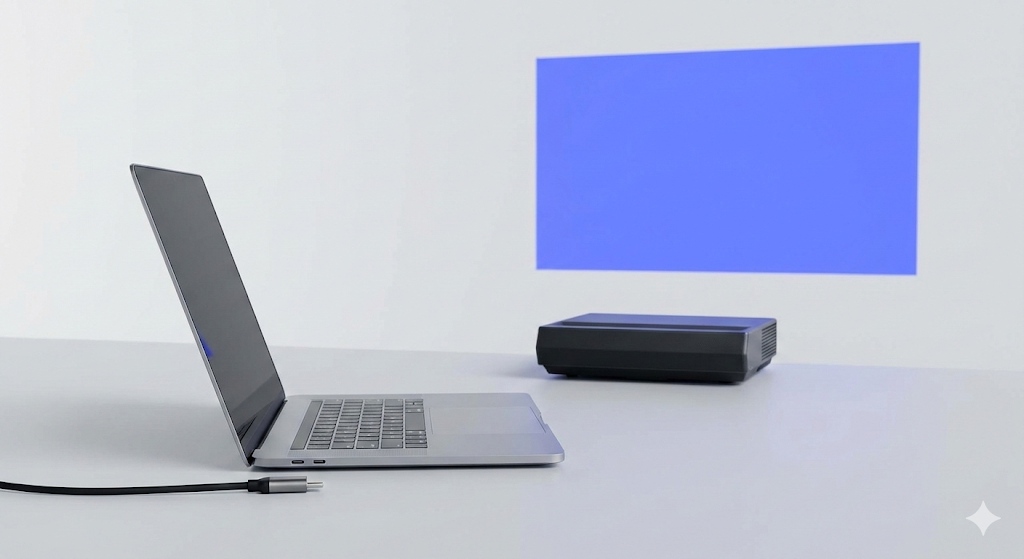
Lenovo IdeaPad tidak bisa connect proyektor umumnya disebabkan oleh kegagalan protokol handshake pada port HDMI, driver grafis (Intel/AMD/Nvidia) yang tidak sinkron setelah update Windows, atau penggunaan port USB-C yang tidak mendukung fitur DisplayPort Alt Mode. Solusi tercepat untuk masalah ini meliputi pemaksaan deteksi layar melalui tombol Windows + P, memastikan kabel terhubung pada port yang memiliki simbol transfer data visual, serta melakukan update driver spesifik melalui aplikasi Lenovo Vantage, bukan Windows Update biasa.
Saya paham betul rasanya. Anda berada di ruang rapat atau kelas, audiens sudah menunggu, kabel HDMI sudah dicolokkan, tetapi layar proyektor tetap menampilkan pesan mengerikan: “No Signal”. Keringat dingin mulai mengucur dan Anda merasa laptop andalan Anda mengkhianati di saat paling krusial.
Namun, berdasarkan pengalaman saya bertahun-tahun menangani infrastruktur IT kampus dan bisnis, 90% masalah ini bukanlah kerusakan hardware.
Seringkali, masalahnya terletak pada miskonfigurasi software atau ketidaktahuan pengguna mengenai spesifikasi port pada seri Lenovo IdeaPad. Di lapangan, saya sering menemui kasus dimana pengguna mengira portnya rusak, padahal mereka hanya lupa menekan satu tombol kombinasi sederhana. Mari kita bedah solusinya satu per satu, mulai dari yang paling dasar hingga teknis.
Diagnosa Level 1: Pemeriksaan Fisik dan “Handshake” Dasar
Sebelum kita masuk ke pengaturan driver yang rumit, kita harus memastikan jalur fisiknya aman. Logika teknisnya sederhana: data video tidak akan terkirim jika “jabat tangan” (handshake) antara laptop dan proyektor gagal terjadi.
Mengapa “Hanya Mencolokkan Kabel” Seringkali Tidak Memicu Deteksi Otomatis
Banyak pengguna beranggapan bahwa mencolokkan kabel HDMI atau VGA sifatnya plug-and-play instan. Teori ini benar di atas kertas berkat fitur Hot Plug Detect (HPD). Namun, realitanya sering berbeda.

Saya sering menemukan kasus di mana proyektor tua di ruang rapat kantor atau kampus memiliki sensitivitas sinyal yang rendah. Ketika Anda mencolokkan kabel ke Lenovo IdeaPad, laptop mungkin mengirim sinyal, tapi proyektor “telat” merespons, sehingga laptop memutus aliran sinyal tersebut untuk menghemat baterai. Akibatnya? Layar gelap.
Solusi paling efektif yang selalu saya terapkan pertama kali adalah memaksa sistem operasi untuk mengirim sinyal. Jangan menunggu otomatisasi.
- Pastikan kabel tercolok kuat di kedua sisi.
- Tekan tombol Windows + P pada keyboard Anda secara bersamaan.
- Akan muncul menu Project di sebelah kanan layar.
- Pilih Duplicate (untuk menyamakan tampilan) atau Extend (untuk memperluas layar).
Jangan pernah meremehkan kualitas kabel. Saya pernah menghabiskan waktu 1 jam menginstal ulang driver dosen saya, ternyata masalahnya hanya pada kabel HDMI murah yang pin konektornya sudah longgar. Kabel adalah jembatan utama data Anda.
⚡ Rekomendasi Teknisi: Jika Anda sering presentasi berpindah-pindah tempat, jangan pertaruhkan reputasi Anda pada kabel fasilitas umum yang sering rusak. Saya menyarankan membawa kabel sendiri yang berkualitas.
Kabel Data 3-in-1 atau HDMI to HDMI yang solid bisa menjadi penyelamat. Kabel dengan build quality bagus memastikan impedansi sinyal tetap stabil sehingga “No Signal” jarang terjadi.Cek Kabel Data 3-in-1 di sini
Jebakan Port USB-C pada IdeaPad Modern: Tidak Semua Lubang Sama
Ini adalah “penyakit” paling umum pada pengguna Lenovo IdeaPad seri terbaru (seperti seri Slim 3, Slim 5, atau Flex). Banyak pengguna membeli converter USB-C to HDMI, mencolokkannya ke lubang USB-C di laptop, dan bingung kenapa tidak muncul gambar.
Perlu Anda ketahui, tidak semua port USB-C bisa mengeluarkan gambar.
Pada ekosistem Lenovo IdeaPad, port USB-C dibagi menjadi beberapa kategori:
- Data Only: Hanya bisa untuk transfer file (seperti flashdisk). Biasanya tidak ada simbol khusus atau hanya simbol USB biasa.
- Power Delivery (PD): Bisa untuk data dan mengecas, tapi belum tentu bisa untuk display.
- DisplayPort Alt Mode / Thunderbolt: Ini yang Anda cari. Biasanya ditandai dengan ikon petir atau ikon layar kecil di samping portnya.
Saya pernah menangani klien yang hendak mengklaim garansi laptop barunya karena dianggap rusak. Setelah saya cek, beliau mencolokkan adapter proyektor ke port USB-C sebelah kanan (yang hanya data transfer), padahal port yang mendukung display ada di sebelah kiri.
Jadi, sebelum panik, cek manual book atau lihat simbol di samping port laptop Anda. Jika port USB-C Anda tidak mendukung display out, maka adapter semahal apapun tidak akan berfungsi. Anda wajib menggunakan port HDMI bawaan.
🛠️ Rekomendasi Teknisi: Jika port HDMI laptop Anda bermasalah atau Anda butuh konektivitas lebih untuk presentasi (colok flashdisk + HDMI sekaligus), penggunaan HUB berkualitas adalah kunci.
Pastikan Anda menggunakan adaptor yang mendukung stabilitas sinyal tinggi. Adaptor Charger GaN atau Hub multifungsi yang bagus bisa menjaga port laptop Anda awet karena tidak perlu cabut-colok berlebihan.Cek Adaptor Charger GaN di sini
Diagnosa Level 2: Masalah Spesifik pada Ekosistem Lenovo
Jika fisik dan kabel aman tapi proyektor masih membisu, kita masuk ke ranah software. Lenovo memiliki ekosistem unik yang terkadang “berkonflik” dengan settingan bawaan Windows jika tidak dipahami dengan benar.
Tombol Fungsi (Fn) yang “Tertidur” atau Salah Konfigurasi
Berbeda dengan laptop merk lain, Lenovo IdeaPad memiliki perilaku tombol Function (F1-F12) yang bisa diubah-ubah. Ada mode Media Key (langsung tekan fungsi) dan mode Standard F-Key (harus tekan Fn + tombol).
Seringkali, icon proyektor ada di tombol F7 atau F10 (tergantung tipe). Pengguna menekan F7 berharap proyektor nyala, padahal yang terjadi adalah fungsi lain karena mode keyboardnya terbalik.
Cara Memperbaikinya:
- Cari ikon layar/proyektor di deretan tombol F1-F12.
- Coba tekan tombol tersebut sekali. Jika tidak ada reaksi, coba tekan dan tahan tombol Fn (di sebelah Ctrl kiri) lalu tekan tombol F tersebut.
- Jika muncul menu proyeksi Windows, berarti tombol tersebut berfungsi.
Jika Anda merasa ribet harus menekan Fn terus-menerus, Anda bisa mengubah pengaturannya di BIOS atau melalui aplikasi Lenovo Vantage. Saya pribadi lebih suka menyarankan klien saya menggunakan Lenovo Vantage karena lebih aman daripada masuk ke BIOS yang berisiko bagi orang awam.
Update Driver Biasa vs Update via Lenovo Vantage: Perbedaan yang Menentukan Hasil
Ini adalah kesalahan fatal yang sering dilakukan bahkan oleh teknisi pemula: mengandalkan Device Manager atau Windows Update untuk memperbarui driver grafis.
Windows Update seringkali memberikan driver versi “Generic” (Microsoft Basic Display Adapter) yang penting bisa nyala, tapi tidak memiliki fitur lengkap untuk multi-display. Akibatnya, laptop tidak mengenali proyektor eksternal.
Dalam kasus Lenovo IdeaPad, driver yang paling stabil adalah driver yang dirilis resmi oleh Lenovo, karena sudah disesuaikan dengan power management motherboard mereka.
Langkah yang benar:
- Buka aplikasi Lenovo Vantage (biasanya sudah terinstall, atau unduh di Microsoft Store).
- Masuk ke menu System Update.
- Klik Check for Updates.
- Perhatikan bagian Critical Update atau Recommended Update. Jika ada update bertuliskan “Intel/AMD/Nvidia VGA Driver” atau “BIOS Update”, segera instal.
Saya pernah memperbaiki laptop mahasiswa yang sudah seminggu tidak bisa connect proyektor. Dia sudah update Windows sampai versi terbaru tapi nihil. Begitu saya jalankan update via Lenovo Vantage dan driver chipset-nya diperbarui, proyektor langsung mendeteksi sinyal dalam hitungan detik.
Diagnosa Level 3: Konflik Resolusi dan Refresh Rate (Advanced)
Jika driver sudah update dan kabel aman namun layar proyektor masih gelap (atau menampilkan pesan “Out of Range” / “Frequency Not Supported”), masalahnya biasanya ada pada ketimpangan spesifikasi.
Bayangkan Anda mencoba menuangkan air satu galon ke dalam gelas sloki dalam satu detik. Pasti tumpah, bukan? Begitulah analoginya ketika Lenovo IdeaPad Anda yang canggih (layar Full HD atau 4K dengan refresh rate tinggi) memaksa mengirim sinyal ke proyektor kantor yang mungkin masih berteknologi VGA atau resolusi rendah (800×600).
Ketika Laptop “Memaksa” Resolusi yang Tidak Didukung Proyektor
Secara default, Windows akan mencoba mengirimkan resolusi terbaik. Namun, proyektor tua seringkali gagal berkomunikasi dengan laptop (EDID Handshake Failure) untuk memberitahu batas kemampuannya. Akibatnya, laptop mengirim sinyal yang terlalu “berat” untuk dicerna proyektor.
Langkah Penyesuaian Manual:
- Sambungkan kabel HDMI/VGA ke proyektor.
- Klik kanan pada desktop, pilih Display Settings.
- Pilih layar kedua (kotak nomor 2 yang mewakili proyektor). Jika abu-abu, klik dulu, lalu scroll ke bawah.
- Ubah Display Resolution ke angka yang paling “aman”, biasanya 1024 x 768 atau 1280 x 720.
- Jika masih gagal, klik Advanced display.
- Pada bagian “Choose a refresh rate”, turunkan dari 60Hz ke 30Hz atau 29Hz (jika tersedia).
Di lapangan, saya sering menyelamatkan presentasi mahasiswa sidang skripsi hanya dengan menurunkan resolusi layar ke 1024×768. Gambarnya memang jadi sedikit pecah/besar, tapi yang terpenting materi presentasi muncul dan sidang bisa berjalan.
Langkah Terakhir Jika Semua Gagal (Nuklir Option)
Anda sudah mengganti kabel, update driver via Vantage, dan menurunkan resolusi, tapi hasilnya nihil? Jangan buru-buru memvonis motherboard rusak. Ada satu trik “dukun” teknisi yang sangat ampuh khusus untuk laptop Lenovo.
Melakukan “Power Drain” pada Laptop
Komponen elektronik terkadang menyimpan listrik statis sisa (residual power) yang membuat kapasitor pada port I/O (Input/Output) menjadi glitch atau freeze. Ini sering terjadi pada laptop yang jarang dimatikan (hanya di- sleep terus menerus).
Prosedur Power Drain (Static Discharge):
- Matikan total laptop Anda (Shutdown, bukan Sleep/Hibernate).
- Cabut SEMUA kabel yang menempel (Charger, Mouse USB, Flashdisk, HDMI).
- Jika baterai laptop Anda tipe lepas-pasang (removable), cabut baterainya. Jika tipe tanam (baterai di dalam), abaikan langkah ini.
- Tekan dan tahan tombol Power selama 60 detik penuh. Jangan dilepas sebelum satu menit.
- Setelah itu, pasang kembali charger, nyalakan laptop seperti biasa, dan coba sambungkan kembali ke proyektor.
Metode ini mereset sirkuit embedded controller yang mengatur port output. Saya menaksir tingkat keberhasilan cara ini mencapai 70% untuk kasus-kasus yang “aneh” atau tiba-tiba error tanpa sebab jelas.
Kapan Saatnya Mencurigai Kerusakan Hardware?
Jika setelah Power Drain pun laptop masih menolak terhubung, kita harus realistis. Periksa fisik port HDMI/USB-C laptop Anda:
- Apakah terasa sangat longgar (oblak) saat kabel dicolok?
- Apakah ada pin kuningan di dalam port yang bengkok atau patah?
- Apakah port terasa panas berlebihan atau bau hangus?
Jika salah satu tanda di atas muncul, besar kemungkinan port fisik Anda rusak dan butuh penyolderan ulang di Service Center.
Tips Pencegahan & Perawatan Jangka Panjang
Mencegah lebih baik (dan lebih murah) daripada memperbaiki. Sebagai praktisi, saya melihat banyak kerusakan port disebabkan oleh kebiasaan buruk pengguna saat membawa dan menyimpan laptop.
Port laptop adalah komponen yang disolder langsung ke motherboard. Tekanan sedikit saja pada kabel yang tercolok, atau benturan saat di dalam tas, bisa membuat kaki solderan retak ( cracked solder joint).
🛒 Rekomendasi Teknisi: Salah satu penyebab utama port rusak adalah guncangan saat laptop dibawa bepergian dengan perlindungan minim. Lindungi aset produktivitas Anda.
Saya sangat menyarankan penggunaan tas dengan padding (busa) tebal dan kompartemen terpisah agar laptop tidak terhimpit aksesoris lain. Tas Laptop Anti Air berkualitas tidak hanya melindungi dari hujan, tapi juga dari benturan yang bisa merusak komponen internal.Cek Tas Laptop Anti Air di sini
Selain itu, biasakan melakukan “Safe Eject” secara fisik: cabut kabel dengan memegang kepala konektornya, bukan menarik kabelnya. Tarikan pada kabel lama-kelamaan akan merusak serat tembaga di dalamnya.
FAQ (Pertanyaan yang Sering Diajukan)
Berikut adalah pertanyaan yang paling sering masuk ke DM atau ditanyakan klien saya terkait isu ini:
1. Kenapa di rumah bisa connect ke TV, tapi di kantor tidak bisa ke Proyektor? Ini membuktikan port laptop Anda sehat. Masalahnya 99% ada pada resolusi atau kabel proyektor. TV modern (Smart TV) jauh lebih pintar beradaptasi dengan sinyal laptop dibandingkan proyektor kantor yang mungkin teknologinya tertinggal 5-10 tahun. Gunakan “Diagnosa Level 3” di atas.
2. Apakah saya perlu install ulang Windows untuk mengatasi masalah ini? JANGAN DULU. Itu tindakan berlebihan (overkill). Masalah proyeksi jarang sekali berhubungan dengan korupsi file Windows inti. Fokuslah pada Driver Display (Intel HD/AMD Radeon/Nvidia) dan pengaturan resolusi. Instal ulang hanya membuang waktu Anda tanpa jaminan hasil jika driver yang diinstal nantinya tetap salah.
3. Tampilan di proyektor muncul tapi warnanya aneh (ungu/hijau) atau bergaris, kenapa? Itu tanda klasik kabel rusak atau konektor kotor. Coba tiup atau bersihkan port HDMI dengan kuas kering. Jika tidak sembuh, ganti kabel HDMI/VGA. Jarang sekali itu kerusakan VGA Card laptop, kecuali jika layar utama laptop Anda juga mengalami gejala yang sama.