
Bisakah Mengisi Daya Laptop Tanpa Colokan? Ini 4 Caranya Dijamin Pasti Bisa!
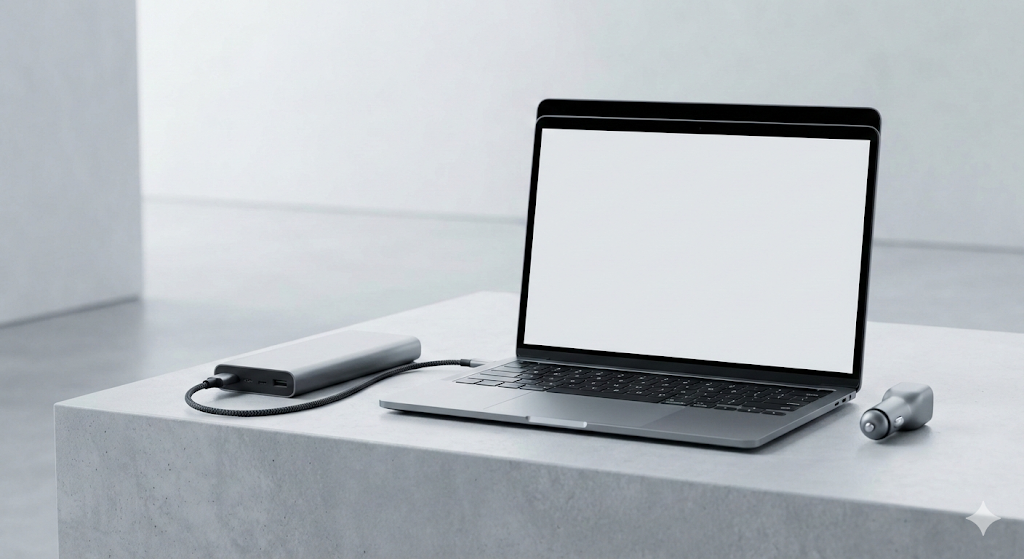
Bisakah mengisi daya laptop tanpa colokan dinding? Jawabannya adalah BISA, namun metode ini sangat bergantung pada apakah laptop Anda memiliki port USB-C yang mendukung fitur Power Delivery (PD) atau jika Anda memiliki perangkat perantara seperti Inverter DC-to-AC yang murni. Penting untuk dicatat bahwa Anda tidak bisa sembarangan menancapkan kabel USB dari sumber daya kecil (seperti charger HP standar) karena laptop membutuhkan tegangan input minimal 19V-20V, jauh lebih besar daripada gawai kecil yang hanya membutuhkan 5V.
Saya tahu persis bagaimana paniknya situasi Anda saat ini. Anda mungkin sedang di lapangan, di kafe yang stopkontaknya penuh, atau sedang traveling, dan tiba-tiba ikon baterai di pojok kanan bawah berubah menjadi merah kritis. Sebagai dosen yang juga aktif mengelola bisnis digital, saya sering menemui situasi di mana “nyawa” pekerjaan saya bergantung pada 10% sisa baterai laptop. Dulu, kita harus pasrah mematikan laptop. Namun, teknologi manajemen daya hari ini telah berkembang pesat, memberikan kita opsi cadangan yang dulunya mustahil. Artikel ini bukan sekadar teori; ini adalah panduan praktis berdasarkan pengalaman saya menguji berbagai perangkat daya di lapangan.
Realita Mengisi Daya Laptop Secara Portabel: Kuncinya ada di Watt
Sebelum kita masuk ke cara melakukannya, saya perlu meluruskan satu kesalahpahaman fatal yang sering dilakukan orang awam. Banyak yang berpikir, “Asal colokannya masuk, pasti mengisi.” Di dunia kelistrikan laptop, prinsip ini bisa merusak mainboard Anda.
Di lapangan, saya sering melihat mahasiswa saya mencoba mengisi daya laptop gaming mereka menggunakan power bank kecil yang biasa mereka pakai untuk iPhone. Hasilnya? Laptop tidak merespons sama sekali, atau malah power bank-nya yang overheat parah.
Mengapa ini terjadi? Jawabannya ada pada Matching Wattage.
Memahami USB-C Power Delivery (PD): Sang Penyelamat Modern
Kunci dari pengisian daya tanpa colokan dinding di era modern adalah protokol yang disebut USB Power Delivery (USB-PD).

Dulu, port USB di laptop hanya berfungsi satu arah: mengirim daya keluar (untuk mouse atau flashdisk). Namun, dengan hadirnya USB-C PD, port ini menjadi “gerbang dua arah”. Ia bisa mengirim data, gambar, dan yang terpenting: menerima daya listrik besar (hingga 100W bahkan 140W pada standar terbaru).
Sistem ini melakukan “negosiasi” cerdas. Saat Anda mencolokkan sumber daya, chip di dalam laptop dan charger akan “berdiskusi”:
- Laptop: “Saya butuh 20 Volt dan 3.25 Ampere (65 Watt).”
- Charger: “Oke, saya sanggup memberikan profil daya tersebut.”
- Hasil: Arus listrik mengalir deras.
Jika negosiasi gagal (misalnya charger tidak sanggup), arus tidak akan dialirkan sama sekali demi keamanan. Inilah fitur keselamatan yang sering tidak disadari pengguna.
Mengapa Power Bank HP Biasa Tidak Akan Berfungsi? (Perhitungan Matematis)
Mari kita bedah secara teknis namun sederhana.
- Smartphone rata-rata hanya butuh daya 10-18 Watt (5 Volt x 2 Ampere).
- Laptop Ultrabook (seperti MacBook Air atau ThinkPad X1) butuh minimal 45-65 Watt.
- Laptop Gaming bisa butuh di atas 130 Watt.
Jika Anda memaksakan power bank biasa (output 10W) ke laptop (input 65W), ibarat Anda mencoba mengisi kolam renang menggunakan sedotan air minum. Tidak akan pernah penuh, dan sedotannya (baterai power bank) akan rusak karena dipaksa bekerja di luar batas kemampuannya.
⚡ Rekomendasi Teknisi: Jangan buang uang Anda membeli power bank sembarangan. Untuk laptop, Anda WAJIB mencari Power Bank dengan spesifikasi “Output PD 65W” atau lebih tinggi. Berdasarkan pengujian saya, Power Bank di bawah ini adalah salah satu yang paling stabil memberikan arus 65W murni tanpa drop saat laptop sedang dipakai render ringan.
Cek Power Bank 65W+ Rekomendasi Saya di sini:https://s.shopee.co.id/9fD7fFZHz0🛒
Metode 1: Menggunakan Power Bank Laptop Khusus (Solusi Paling Praktis)
Ini adalah metode yang paling saya sarankan karena paling ringkas dan aman. Anda tidak perlu membawa genset atau aki mobil. Cukup satu “batu bata” energi di tas Anda. Namun, ada langkah-langkah spesifik untuk memastikan ini berhasil.
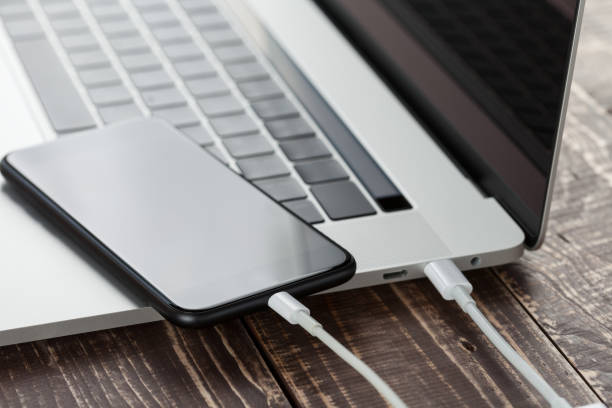
1. Periksa Port USB-C di Laptop Anda
Tidak semua lubang USB-C di laptop bisa dipakai charging. Ini jebakan yang sering membuat klien saya bingung. Produsen laptop sering memasang beberapa port USB-C, tapi hanya satu yang mendukung Power Delivery.
Perhatikan simbol kecil di sebelah lubang port:
- Ikon Petir (Thunderbolt): ✅ PASTI BISA. Ini standar tertinggi, mendukung data kencang dan pengisian daya.
- Ikon Baterai / Steker: ✅ BISA. Ini menandakan port tersebut terhubung ke sirkuit charging.
- Ikon “SS” (SuperSpeed) saja: ❌ BIASANYA TIDAK BISA. Ini hanya untuk transfer data.
- Tanpa Ikon: ⚠️ PERLU CEK MANUAL. Baca buku panduan teknis laptop Anda.
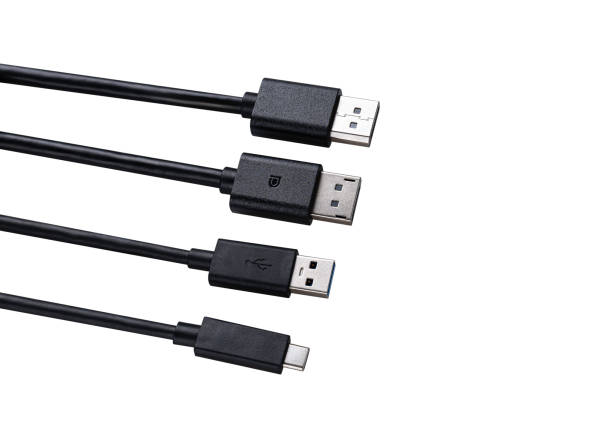
2. Gunakan Kabel C-to-C yang Tepat (E-Marker Chip)
Ini rahasia teknis yang jarang dibahas toko aksesoris. Kabel USB-C ke USB-C biasa (yang tipis) seringkali hanya dirating untuk 3 Ampere (maksimal 60W).
Untuk pengisian daya laptop yang aman dan cepat (terutama jika laptop Anda butuh >60W), Anda memerlukan kabel yang memiliki Chip E-Marker. Chip ini memberi tahu charger bahwa “Kabel ini aman dilewati arus 5 Ampere (100W)”. Tanpa kabel ini, meskipun power bank Anda 100W, daya yang masuk akan dibatasi di 60W saja.
🛠️ Saran Penggunaan: Seringkali masalah “not charging” bukan karena power bank rusak, tapi kabelnya yang tidak kompeten. Saya selalu menyarankan klien untuk memiliki satu kabel dedicated yang kuat dan mendukung fast charging protokol tinggi agar tidak “kebakaran” saat butuh daya darurat.
3. Proses Pengisian Daya (Do’s and Don’ts)
Saat menggunakan power bank untuk laptop, perlakuan kita harus berbeda dibanding saat colok ke dinding:
- Cas Saat Laptop Mati/Sleep: Ini cara paling efisien. Mengisi daya saat laptop dipakai kerja berat (seperti edit video) akan membuat power bank panas dan pengisian sangat lambat karena daya langsung tersedot habis oleh prosesor.
- Perhatikan Suhu: Power bank yang mengeluarkan daya 65W akan terasa hangat. Ini normal. Tapi jika panasnya sampai tidak bisa dipegang tangan, segera cabut. Itu tanda resistansi tinggi atau kualitas komponen yang buruk.
Metode 2: Mengisi Daya di Mobil (Hati-hati dengan Inverter)
Jika Anda seorang road warrior atau sering bepergian lintas kota, mobil adalah sumber listrik raksasa yang sering diabaikan. Namun, mengubah listrik mobil (DC) menjadi listrik yang bisa diterima laptop (biasanya AC via adaptor, atau DC via USB-C) memerlukan kehati-hatian ekstra.
Saya pernah menangani kasus klien yang motherboard laptopnya korsleting hanya karena ia menggunakan charger mobil murah yang dibeli di lampu merah. Tegangan listrik mobil itu fluktuatif (naik turun), terutama saat mesin baru dinyalakan atau saat AC menyentak.
Ada dua cara aman untuk melakukan ini:
Opsi A: Menggunakan USB-PD Car Charger (Paling Aman)
Jika laptop Anda mendukung pengisian via USB-C (seperti yang saya bahas di Metode 1), lupakan penggunaan inverter yang ribet.
Cukup beli kepala charger mobil (cigarette lighter adapter) yang memiliki spesifikasi Power Delivery (PD) minimal 45W atau 65W. Colokkan ke soket pemantik rokok, lalu sambungkan kabel USB-C ke laptop.
- Kelebihan: Efisiensi tinggi, tidak panas, arus DC-ke-DC lebih stabil.
- Kekurangan: Tidak bisa dipakai untuk laptop lama yang masih pakai colokan jarum (DC barrel).
Opsi B: Menggunakan Power Inverter (Wajib “Pure Sine Wave”)
Jika laptop Anda tipe lama atau laptop gaming berat yang butuh 200 Watt, Anda terpaksa menggunakan Inverter. Alat ini mengubah arus aki mobil (12V DC) menjadi arus colokan rumahan (220V AC).
Di sinilah banyak orang melakukan kesalahan fatal. Ada dua jenis inverter di pasaran:
- Modified Sine Wave (Murah): Gelombang listriknya kotak-kotak kasar. Sangat TIDAK SAYA SARANKAN untuk laptop. Ini bisa membuat adaptor laptop mendengung, touchpad menjadi tidak responsif (loncat-loncat), dan dalam jangka panjang merusak kapasitor adaptor.
- Pure Sine Wave (Mahal): Gelombang listriknya halus menyerupai listrik PLN. Ini satu-satunya jenis inverter yang aman untuk perangkat elektronik sensitif seperti laptop.
Tips Lapangan: Jangan pernah menyalakan mesin mobil saat laptop masih tercolok ke inverter. Lonjakan tegangan (voltage spike) saat starter mobil bisa membunuh sekring inverter atau bahkan menembus ke adaptor laptop Anda. Cabut dulu, nyalakan mobil, tunggu RPM stabil, baru colok.
Metode 3: Portable Power Station (Solusi “Sultan” untuk Outdoor)
Jika Anda bekerja secara remote di alam terbuka (misalnya camping sambil coding) atau tinggal di area yang sering mati lampu berjam-jam, power bank biasa tidak akan cukup.
Solusinya adalah Portable Power Station (seperti merek EcoFlow atau Jackery). Secara teknis, ini adalah baterai lithium raksasa yang dilengkapi dengan inverter Pure Sine Wave internal dan sistem pendingin aktif.
- Berbeda dengan power bank saku, alat ini memiliki colokan kaki dua/tiga standar seperti di dinding rumah.
- Kapasitasnya masif (biasanya 200Wh – 1000Wh), mampu mengisi ulang laptop 5 hingga 10 kali.
Meskipun harganya mahal, bagi profesional yang income-nya bergantung pada ketersediaan listrik 24 jam, ini adalah investasi aset, bukan sekadar aksesoris.
Peringatan Keamanan Krusial Sebelum Mencoba
Sebagai teknisi, saya wajib memberikan disclaimer teknis agar Anda tidak menyalahkan alat saat terjadi kerusakan. Sebelum mencoba metode di atas, perhatikan 3 hal ini:
- Hukum Voltase (V) dan Ampere (A): Anda boleh menggunakan charger dengan Ampere atau Watt yang lebih tinggi dari spesifikasi laptop (laptop akan otomatis mengambil sesuai kebutuhan). TAPI, Anda DILARANG menggunakan charger dengan Voltase yang lebih tinggi dari spesifikasi laptop.
- Laptop butuh 19V, dikasih 20V = Masih aman (toleransi).
- Laptop butuh 19V, dikasih 24V = Fried motherboard (Gosong).
- Kesehatan Baterai (Cycle Count): Mengisi daya menggunakan sumber yang tidak stabil (seperti power bank murahan atau inverter mobil yang ngedrop) akan membuat baterai laptop “bingung” membaca kapasitas, yang berujung pada kalibrasi yang kacau.
- Jangan Paksa Port USB-A: Jangan pernah mencoba menggunakan kabel converter dari USB-A (kotak biasa) ke USB-C untuk mengisi laptop. Port USB-A standar maksimal hanya 10-15 Watt. Memaksanya mengalirkan daya ke laptop hanya akan membuat port USB komputer sumber rusak.
Kesimpulan: Metode Mana yang Tepat untuk Situasi Anda?
Untuk menutup panduan ini, berikut rekomendasi saya berdasarkan situasi yang sering saya temui di lapangan:
- Untuk Keadaan Darurat Harian (Commuter/Mahasiswa): Gunakan Power Bank 65W PD + Kabel C-to-C 100W. Ringkas, aman, dan bisa masuk tas tanpa berat berlebih.
- Untuk Perjalanan Jauh (Road Trip): Gunakan Car Charger PD 65W yang dicolok ke lighter mobil. Hindari inverter kecuali terpaksa.
- Untuk Kerja Remote/Outdoor: Investasikan dana untuk Portable Power Station.
Jangan biarkan produktivitas Anda mati hanya karena baterai habis. Teknologi sudah menyediakan solusinya, tugas kita adalah memilih yang spesifikasinya tepat dan aman.
FAQ (Pertanyaan yang Sering Diajukan)
1. Apakah aman mengecas laptop dengan charger HP? Secara teknis aman (tidak akan meledak), tapi kemungkinan besar tidak akan mengisi daya. Charger HP biasanya hanya 15-25 Watt, sedangkan laptop butuh minimal 45 Watt. Dalam kondisi laptop mati, mungkin akan mengisi sangat lambat (misal: 5 jam baru 30%), tapi jika laptop menyala, baterai akan tetap berkurang.
2. Apakah fitur Fast Charging merusak baterai laptop? Tidak, selama Anda menggunakan charger dan kabel yang berkualitas (bersertifikasi). Laptop modern memiliki BMS (Battery Management System) cerdas yang akan memotong arus jika suhu terlalu panas atau baterai sudah penuh. Yang merusak baterai adalah panas berlebih, bukan kecepatan pengisiannya.
3. Bagaimana cara tahu laptop saya butuh berapa Watt? Lihat tulisan kecil di adaptor/charger asli laptop Anda. Cari tulisan “OUTPUT”. Kalikan angka Volt (V) dengan Ampere (A). Contoh: 19.5V x 3.34A = 65.13 Watt. Berarti Anda butuh power bank atau charger dengan output minimal 65 Watt.
![Apakah Cas Laptop Bisa Dibeli Terpisah? 3 Syarat Aman & Anti Meledak [Panduan Teknisi]](https://khadera.com/wp-content/uploads/2025/11/image-54.png)
![3 Kesalahan Memilih Charger 65W Travel [Jangan Sampai Salah Beli]](https://khadera.com/wp-content/uploads/2025/11/image-58.png)
