7 Cara Mengembalikan Foto Yang Terhapus Permanen Di Android Paling Ampuh (Tanpa Root)

Cara mengembalikan foto yang terhapus permanen di Android dapat dilakukan dengan memeriksa fitur Trash Bin di galeri, memulihkan cadangan dari Google Photos atau Google Drive, menggunakan aplikasi pihak ketiga seperti DiskDigger, atau menggunakan software recovery PC jika data belum tertimpa (overwritten).
Pernahkah kamu merasakan jantung “copot” saat tidak sengaja menekan tombol hapus pada folder foto liburan atau dokumentasi pekerjaan penting? Atau lebih parah lagi, kamu merasa sudah menghapusnya secara permanen, tapi tiba-tiba membutuhkannya kembali saat ini juga. Situasi ini adalah mimpi buruk bagi setiap pengguna smartphone.
Banyak pengguna Android beranggapan bahwa ketika sebuah file dihapus dan hilang dari galeri, maka file tersebut lenyap selamanya menjadi debu digital. Padahal, secara teknis, sistem operasi Android tidak langsung menghancurkan data tersebut. Sistem hanya menandai ruang penyimpanan yang ditempati foto itu sebagai “kosong” dan “siap diisi ulang”.
Artinya, selama ruang tersebut belum diisi oleh data baru (foto baru, aplikasi baru, atau cache), peluang untuk memanggil kembali kenangan yang hilang itu masih terbuka lebar. Di artikel ini, kita akan membahas secara mendalam langkah-langkah teknis cara mengembalikan foto yang terhapus permanen di Android, mulai dari metode paling sederhana hingga metode forensik digital menggunakan bantuan PC.
1. Cek Folder “Recently Deleted” atau Sampah
Sebelum kita masuk ke teknik “bedah” sistem yang rumit, mari pastikan kita tidak melewatkan fitur keamanan dasar. Hampir semua pabrikan HP Android modern (Samsung, Xiaomi, Oppo, Vivo) kini menyertakan fitur “Tong Sampah” atau Trash Bin di dalam aplikasi galerinya.
Saat kamu menghapus foto, sebenarnya foto itu hanya dipindahkan ke folder karantina ini. File akan disimpan selama 30 hingga 60 hari sebelum sistem menghapusnya secara otomatis. Seringkali, pengguna panik karena foto hilang dari halaman utama, padahal masih “ngumpet” di sini.
Caranya mudah: Buka aplikasi Galeri, cari menu “Album”, dan gulir ke bawah hingga menemukan folder bertuliskan “Baru saja dihapus”, “Sampah”, atau “Trash”. Jika fotomu ada di sana, cukup tekan tombol Restore.

2. Manfaatkan Fitur Cloud Backup (Google Photos)
Ini adalah penyelamat nomor satu bagi pengguna Android. Jika kamu mengaktifkan fitur “Backup & Sync” di Google Photos, maka setiap foto yang kamu ambil akan otomatis tersalin ke awan (cloud). Uniknya, meskipun kamu menghapus foto dari galeri HP, salinan di Google Photos seringkali masih tersimpan aman.
Logika sinkronisasi ini juga berlaku mirip dengan cara mengembalikan chat WA yang terhapus permanen, di mana cadangan di Google Drive menjadi kunci utamanya. Coba buka aplikasi Google Photos, login dengan akun Google-mu, dan cek apakah foto tersebut masih ada di sana.
Jangan lupa juga cek menu “Sampah” di dalam aplikasi Google Photos (di bagian Library > Trash). Google Photos memberikan toleransi waktu hingga 60 hari untuk membatalkan penghapusan.
3. Periksa Folder Tersembunyi (.thumbnails)
Ini adalah trik “orang dalam” yang jarang diketahui. Sistem Android secara otomatis membuat versi kecil (thumbnail) dari setiap foto yang kamu buka untuk mempercepat proses loading galeri. File ini tersimpan dalam folder tersembunyi di sistem.
Meskipun resolusinya tidak setajam foto asli, namun dalam kondisi darurat, thumbnail ini cukup berharga. Untuk mengaksesnya, kamu butuh aplikasi “File Manager” yang bisa menampilkan file tersembunyi.
- Buka File Manager.
- Aktifkan opsi “Show hidden files” di pengaturan.
- Masuk ke folder
DCIM>.thumbnails. - Di sana kamu mungkin menemukan ribuan file gambar. Cari yang sesuai dengan fotomu yang hilang.
Trik manajemen file ini juga sangat berguna bagi kamu yang ingin belajar cara agar foto di WA tidak tersimpan di galeri secara otomatis agar memori tidak cepat penuh.
4. Gunakan Aplikasi Recovery Pihak Ketiga (Tanpa Root)
Jika cara manual di atas gagal, saatnya menggunakan software bantuan. Salah satu aplikasi yang paling populer dan terpercaya di komunitas Android adalah DiskDigger. Aplikasi ini mampu memindai memori internal untuk mencari jejak-jejak file yang belum tertimpa.
Untuk HP yang belum di-root (akses standar), DiskDigger akan melakukan “Basic Scan” dengan mencari cache dan thumbnail. Hasilnya mungkin tidak resolusi penuh, tapi foto tersebut bisa kembali. Caranya cukup unduh di Play Store, jalankan, dan biarkan aplikasi memindai memori HP-mu.
5. Recovery Mendalam Menggunakan PC (Dr.Fone / Recuva)
Jika kamu menginginkan hasil yang lebih maksimal dengan resolusi asli, kamu wajib menggunakan bantuan PC atau Laptop. Software desktop memiliki kemampuan algoritma pemindaian yang jauh lebih kuat (Deep Scan) dibandingkan aplikasi HP.
Beberapa software yang direkomendasikan adalah Dr.Fone, EaseUS MobiSaver, atau Recuva (gratis). Prinsip kerjanya adalah membaca sektor-sektor memori flash HP secara low-level. Informasi teknis mengenai cara kerja pemulihan data digital ini bisa kamu pelajari lebih lanjut di situs otoritas seperti wikipedia.org.
Syarat utama metode ini adalah mengaktifkan fitur “USB Debugging” di menu Developer Options HP kamu, dan tentu saja, koneksi kabel yang stabil antara HP dan PC adalah kunci keberhasilannya. Jangan sampai proses scanning terputus di tengah jalan karena kabel yang longgar.
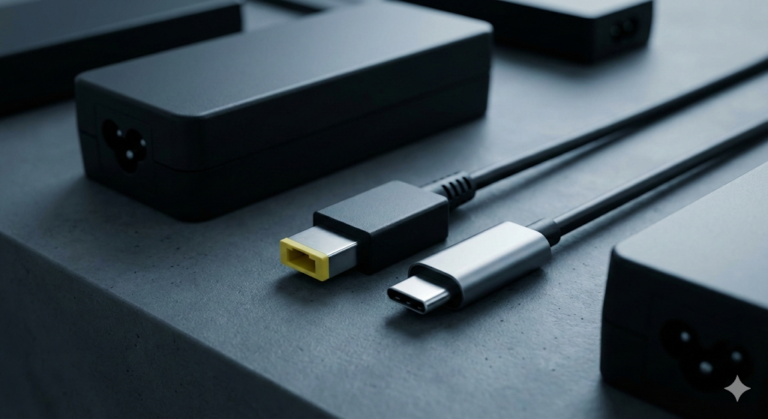
Proses recovery data lewat PC butuh koneksi yang stabil dan cepat. Jangan ambil risiko gagal scan gara-gara kabel putus nyambung.
➡️ Dapatkan Kabel Data 3-in-1 Fast Charging Sekarang6. Opsi Terakhir: Akses Root (Risiko Tinggi)
Untuk mencari file yang benar-benar dalam dan mungkin sudah agak lama terhapus, aplikasi recovery membutuhkan akses ke partisi sistem yang dikunci oleh Android. Akses ini disebut Root.
Jika HP kamu sudah dalam kondisi root, aplikasi seperti DiskDigger atau Undeleter bisa melakukan pencarian sektor memori secara menyeluruh. Tingkat keberhasilannya jauh lebih tinggi. Namun, jika HP kamu belum di-root, saya tidak menyarankan untuk melakukan rooting sekarang. Proses rooting itu sendiri akan menulis data baru ke sistem, yang justru berisiko menimpa foto yang ingin kamu selamatkan tadi.
7. Cek Cadangan di Aplikasi Chat
Seringkali kita lupa bahwa foto yang kita miliki bukan hasil jepretan kamera, melainkan kiriman dari WhatsApp, Telegram, atau Line. Jika foto tersebut berasal dari aplikasi chat, ada kemungkinan file-nya masih tersimpan di folder media aplikasi tersebut.
Gunakan File Manager, lalu masuk ke Android > media > com.whatsapp > WhatsApp > Media. Cek folder WhatsApp Images. Jangan lupa cek juga folder Sent di dalamnya. Siapa tahu kamu pernah mengirim balik foto tersebut ke orang lain. Logika pencarian file ini sangat berguna juga saat kamu sedang mencari solusi cara memindahkan WA ke HP baru tanpa menghilangkan chat beserta media di dalamnya.
Pentingnya Rutinitas Backup
Musibah kehilangan data adalah guru terbaik. Cara mengembalikan foto yang terhapus permanen di Android memang ada, tapi tidak menjamin keberhasilan 100%, terutama jika memori sudah tertimpa data baru.
Oleh karena itu, jadikan sinkronisasi cloud sebagai kebiasaan. Google Photos, Dropbox, atau OneDrive adalah investasi gratis yang menyelamatkan kenangan berharga. Jangan tunggu sampai “nasi menjadi bubur” baru sibuk mencari cara memperbaikinya.
FAQ: Pertanyaan Seputar Foto Hilang
Apakah foto yang dihapus 1 tahun lalu bisa kembali?
Sangat kecil kemungkinannya, kecuali HP tersebut dimatikan dan tidak dipakai sama sekali selama 1 tahun. Jika HP dipakai aktif, sektor memori pasti sudah tertimpa data baru berulang kali.
Apakah aplikasi recovery berbahaya untuk HP?
Aplikasi terpercaya seperti DiskDigger atau Dr.Fone aman digunakan. Namun, hindari aplikasi tidak jelas yang meminta izin akses berlebihan atau memaksa kamu menginstal aplikasi lain.
Kenapa hasil restore fotonya buram/pecah?
Itu berarti yang berhasil diselamatkan hanyalah file thumbnail atau cache, bukan file asli beresolusi tinggi yang datanya mungkin sudah rusak atau tertimpa.