5 Cara Cek Charger yang Cocok untuk Ideapad Slim 3: Awas Salah Beli!
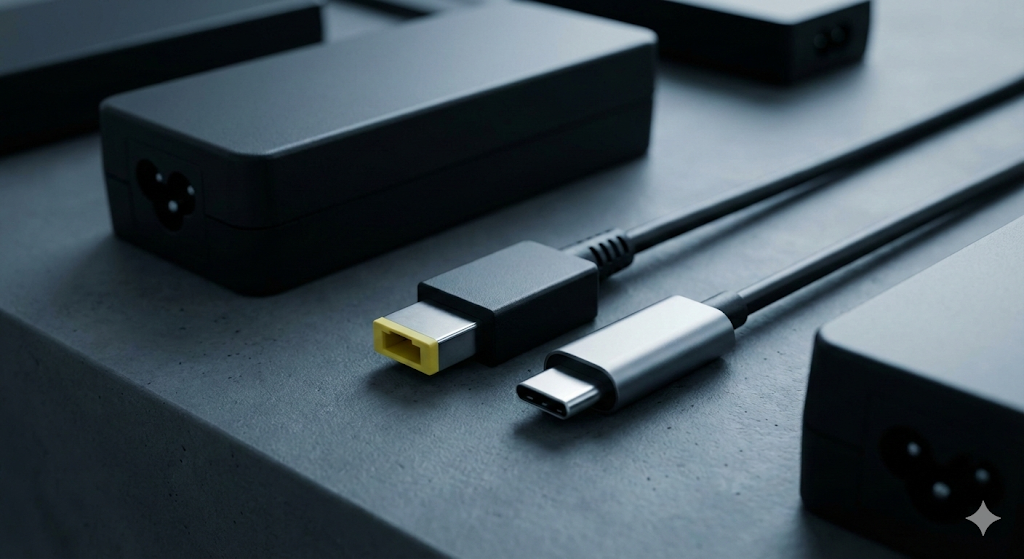
Charger yang cocok untuk Ideapad Slim 3 secara umum harus memiliki output tegangan 20V dengan arus antara 2.25A (45W) hingga 3.25A (65W) menggunakan konektor tipe “Slim Tip” (persegi panjang dengan ujung kuning). Namun, poin paling kritis yang sering dilewatkan pengguna adalah memastikan apakah model spesifik Anda mendukung pengisian daya via USB-C (Power Delivery) atau hanya terbatas pada port DC-in standar, karena memaksakan charger USB-C pada port yang tidak mendukung protokol daya tidak akan mengisi baterai sama sekali.
Jujur saja, saya sering merasa gemas ketika menerima klien yang datang ke meja servis dengan kondisi IC Power laptop jebol atau port charger yang hangus. Seringkali, penyebabnya sepele: kepanikan karena charger hilang atau rusak, lalu sembarangan membeli charger “universal” di toko online tanpa memahami spesifikasi dasar.
Kasus yang paling sering saya temui di lapangan adalah pengguna Ideapad Slim 3 Gen 6 yang berasumsi, “Ah, ini kan ada lubang USB-C, berarti bisa dong pakai charger HP saya yang 65 Watt?” Realitanya tidak sesederhana itu. Lenovo memproduksi seri Slim 3 dalam rentang generasi yang sangat luas (Gen 5, 6, 7, 8, hingga seri i dan AMD). Tiap generasi punya aturan main suplai daya yang berbeda. Salah beli bukan hanya rugi uang, tapi bisa merusak motherboard Anda dalam jangka panjang.
Di artikel ini, saya akan membedah secara teknis namun praktis, bagaimana cara Anda mengidentifikasi charger yang tepat agar laptop awet dan dompet aman.
Memahami Varian Seri Ideapad Slim 3 Anda (Langkah Krusial)
Kesalahan terbesar pemula adalah menganggap semua label “Ideapad Slim 3” itu sama. Padahal, kebutuhan daya untuk Slim 3 dengan prosesor Intel Celeron tentu jauh berbeda dengan varian Ryzen 7 atau Intel Core i7 yang memiliki kartu grafis tambahan (dedicated GPU).
Saya pernah menangani kasus di mana seorang mahasiswa membeli charger 45W untuk Ideapad Slim 3 miliknya yang ternyata varian Ryzen 5. Hasilnya? Laptop bisa menyala, tapi baterai terkuras (draining) saat dipakai untuk rendering video atau main game ringan, padahal kondisi dicolok listrik. Ini terjadi karena suplai daya (input) lebih kecil daripada beban kerja (load) laptop.

Cara Cek Stiker Label di Bagian Bawah Laptop (Volt & Ampere)
Sebelum Anda membuka marketplace, balikkan laptop Anda. Lihatlah stiker informasi regulasi yang biasanya penuh tulisan kecil. Fokuslah hanya pada tulisan INPUT.
Anda akan menemukan format angka seperti ini:
- 20V ⎓ 2.25A (Ini berarti butuh daya 45 Watt)
- 20V ⎓ 3.25A (Ini berarti butuh daya 65 Watt)
Rumus sederhananya adalah: Volt (V) dikali Ampere (A) = Watt (W).
Jika stiker Anda sudah pudar atau hilang, aturan praktis (rule of thumb) yang selalu saya pegang adalah: Lebih baik membeli charger dengan Watt lebih besar daripada kekurangan Watt.
🛒 Rekomendasi Teknisi:
Jika Anda sering bepergian dan butuh charger cadangan yang ringkas (dan laptop Anda sudah terkonfirmasi mendukung USB-C charging), saya sangat menyarankan teknologi GaN (Gallium Nitride). Charger jenis ini jauh lebih dingin dan stabil dibanding adaptor bawaan pabrik yang berat.
Cek Adaptor Charger GaN 65W di sini:https://s.shopee.co.id/6pswI84Bwe(Pastikan laptop support USB-C PD sebelum membeli ini)
Menjawab Kebingungan Terbesar: Charger Tip vs. USB-C
Inilah “medan perang” kebingungan utama para pengguna Lenovo seri budget hingga mid-range seperti Slim 3. Berbeda dengan seri Yoga atau ThinkPad yang hampir pasti menggunakan USB-C, seri Slim 3 ada di area abu-abu.
Fakta Keras Tentang Dukungan USB-C Power Delivery di Seri Slim 3
Saya harus tegas di sini: Hanya karena colokannya masuk, bukan berarti listriknya masuk.
Banyak Ideapad Slim 3 (terutama Gen 4, 5, dan beberapa model Gen 6 varian bawah) memiliki port USB-C yang fungsinya HANYA untuk transfer data. Port ini tidak terhubung ke jalur distribusi daya motherboard. Jika Anda mencolokkan charger USB-C mahal sekalipun ke port ini, laptop tidak akan merespons sama sekali. Tidak meledak, tapi tidak mengisi.
Cara membedakannya tanpa membongkar mesin:
- Cek Logo di Samping Port: Lihat simbol kecil di sebelah lubang USB-C.
- Jika hanya ada simbol “Trisula USB” (biasa), itu hanya untuk data.
- Jika ada simbol “Petir” (Thunderbolt/Charging) atau gambar “Steker Listrik”, SELAMAT! Laptop Anda mendukung pengisian via USB-C (Power Delivery).
- Cek Manual Produk: Cari spesifikasi teknis model Anda di situs PSREF Lenovo (Product Specifications Reference). Cari bagian “Standard Ports”. Jika tertulis “Power Delivery 3.0”, berarti aman.
Mengenali Konektor Standar “Slim Tip” Lenovo (Ujung Kuning)
Jika laptop Anda ternyata tidak mendukung USB-C charging, maka satu-satunya opsi adalah menggunakan port DC-IN bawaan. Lenovo menggunakan standar paten yang disebut “Slim Tip”.
Ciri fisiknya sangat khas:
- Bentuk persegi panjang menyerupai USB, tapi sedikit lebih besar.
- Bagian dalamnya berwarna Kuning (kadang oranye di model gaming).
- Ada jarum (pin) kecil di bagian tengah.
Peringatan saya sebagai teknisi: Jangan pernah memaksakan konektor yang jarum tengahnya bengkok atau patah. Jarum itu adalah jalur komunikasi sinyal (“ID pin”) yang memberitahu laptop berapa watt charger yang dicolokkan. Jika pin ini rusak, laptop mungkin menyala tapi baterai tidak akan mau mengisi (“Plugged in, not charging”).
Aturan Main Watt dan Voltase (Jangan Sampai Salah!)
Ini adalah bagian paling teknis, tapi tolong perhatikan baik-baik karena di sinilah banyak laptop “mati suri” akibat kesalahan pengguna. Dalam kelistrikan laptop, ada dua variabel utama: Voltase (V) dan Ampere (A).
Hukum besi yang saya pegang selama bertahun-tahun menangani kerusakan hardware adalah:
- Voltase (Tegangan) WAJIB SAMA. Jika laptop Anda butuh 20V, jangan sekali-kali mencolokkan charger 19V (kurang tenaga) atau 24V (kelebihan tegangan). Selisih toleransi biasanya hanya 0.5V. Jika Anda memberi tegangan berlebih, komponen proteksi di motherboard bisa jebol seketika.
- Ampere (Arus) BOLEH LEBIH, TAPI JANGAN KURANG. Di sinilah mitos sering beredar. Banyak orang takut menggunakan charger dengan Ampere besar karena takut laptopnya “kegenjot” listrik berlebih.
Penjelasan Logis Mengapa Charger Watt Lebih Besar Itu Aman
Mari kita luruskan salah kaprah ini. Charger laptop bukanlah pompa air yang “mendorong” listrik secara paksa. Charger adalah penyedia (supplier).
Laptop Andalah yang “meminta” daya. Jika Anda punya Ideapad Slim 3 yang butuh charger 45W, lalu Anda mencolokkan charger 65W atau bahkan 90W (asalkan Voltasenya sama 20V), itu 100% AMAN.
Sistem manajemen daya (IC Power) di dalam laptop hanya akan mengambil 45W sesuai kebutuhannya. Sisa kapasitas di charger tidak akan digunakan. Justru, menggunakan charger dengan Watt lebih besar membuat adaptor bekerja lebih santai, tidak panas, dan biasanya lebih awet karena tidak dipaksa bekerja di batas maksimalnya.
Sebaliknya, jika laptop butuh 65W tapi Anda beri charger 45W, adaptor akan panas luar biasa karena diperas habis-habisan, dan performa laptop Anda akan throttling (melambat) karena kekurangan asupan energi.
Original vs. Pihak Ketiga (Third-Party) Berkualitas
Pertanyaan klasik klien saya: “Mas, charger ori Lenovo mahal banget (di atas 500 ribu). Boleh gak beli yang 100 ribuan di toko online yang ngakunya ‘Original Pabrik’?”
Jawaban jujur saya sebagai praktisi: Hati-hati.
Di pasaran, istilah “Original OEM”, “Grade A”, atau “KW Super” seringkali hanya eufemisme untuk barang tiruan. Secara fisik mirip, stikernya pun ada logo Lenovo, tapi “jeroan”-nya jauh berbeda. Charger murah seringkali tidak memiliki filter arus yang baik. Efeknya? Ripple noise (gelombang listrik tidak stabil) yang bisa membuat touchpad laptop Anda loncat-loncat (erratic cursor) saat dicolok, atau dalam jangka panjang memperpendek umur baterai.
Realita Keamanan Menggunakan Charger Merk Pihak Ketiga
Daripada membeli charger “Palsu tapi ngaku Ori” yang kualitasnya meragukan, saya justru lebih menyarankan klien membeli charger dari merek pihak ketiga (3rd party) yang memang spesialis aksesoris, seperti Anker, Baseus, atau Ugreen (khusus untuk yang support USB-C PD).
Merek-merek ini mempertaruhkan reputasi mereka, sehingga mereka menanamkan fitur keamanan seperti Over-heat Protection dan Short-circuit Protection. Jadi, opsinya hanya dua: Beli Original Resmi di Service Center Lenovo (Mahal tapi pasti), atau Beli Merek Pihak Ketiga Terpercaya (Harga menengah, kualitas bagus). Hindari barang “termurah” tanpa merek jelas.
🛒 Rekomendasi Teknisi:
Jika Anda adalah tipe pengguna mobile yang sering bekerja di kafe atau luar ruangan di mana colokan listrik sulit ditemukan, charger saja tidak cukup. Untuk Ideapad Slim 3 yang sudah mendukung USB-C PD, memiliki cadangan daya portabel adalah penyelamat hidup.
Saya menyarankan membawa Power Bank dengan output besar (Laptop-grade) agar produktivitas tidak putus di jalan. Cek Power Bank Support Laptop di sini:https://s.shopee.co.id/9fD7fFZHz0
Kesimpulan: Checklist Akhir Sebelum Checkout
Sebelum Anda menekan tombol beli, pastikan Anda mencentang 3 poin ini agar tidak menyesal saat barang sampai:
- Cek Fisik Port: Apakah laptop Anda butuh colokan “Kotak Kuning” (Slim Tip) atau bisa menggunakan USB-C? Jangan berasumsi, lihat langsung lubangnya.
- Cek Stiker Bawah Laptop: Pastikan Output Charger yang dibeli (Volt & Ampere) sama atau lebih besar dari Input yang tertulis di laptop. (Ingat: Volt harus sama, Ampere boleh lebih).
- Hindari KW Murahan: Jika budget terbatas, cari merek pihak ketiga yang bergaransi resmi, jangan beli barang tiruan yang berpotensi merusak motherboard.
Sebagai penutup, charger adalah “makanan” bagi laptop Anda. Memberi asupan daya yang buruk sama saja dengan meracuni perangkat kerja Anda secara perlahan.
FAQ (Pertanyaan yang Sering Diajukan)
1. Apakah Ideapad Slim 3 boleh dicas terus menerus (dicolok 24 jam)? Boleh. Laptop modern, termasuk seri Slim 3, sudah memiliki fitur auto-cut. Saat baterai penuh 100%, arus ke baterai akan diputus dan laptop menggunakan daya langsung dari adaptor. Namun, untuk menjaga kesehatan kimia baterai (Battery Health), saya sarankan aktifkan fitur “Conservation Mode” di aplikasi Lenovo Vantage agar pengisian berhenti di 60% atau 80%.
2. Kenapa charger saya sangat panas saat digunakan? Hangat itu wajar, tapi panas menyengat (tidak bisa dipegang tangan) itu tanda bahaya. Ini biasanya terjadi jika Watt charger terlalu kecil untuk beban laptop, atau komponen internal adaptor sudah mulai rusak (kapasitor kering). Jika ini terjadi, segera ganti sebelum merusak laptop.
3. Bisakah saya mengecas Ideapad Slim 3 menggunakan Power Bank? Hanya bisa JIKA model Slim 3 Anda mendukung USB-C Power Delivery DAN Power Bank Anda memiliki output minimal 45W atau 65W (PD Protocol). Power bank HP biasa (10W-18W) tidak akan kuat mengangkat daya laptop.