Kenapa IdeaPad Gaming 3 Cepat Panas? Analisis & Solusi (2025)
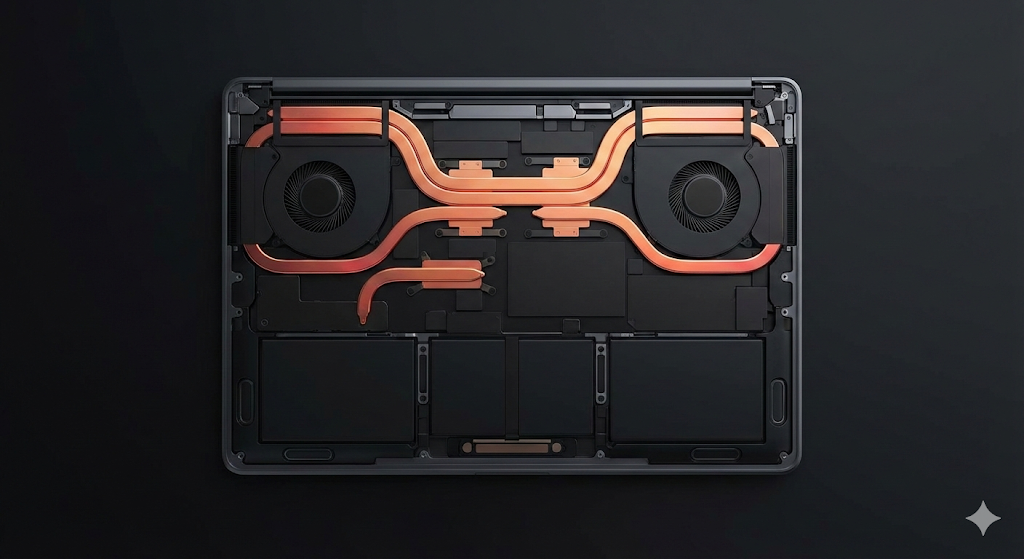
Lenovo IdeaPad Gaming 3 cepat panas utamanya disebabkan oleh kompromi desain sistem pendingin (thermal solution) untuk menekan harga jual dan perilaku CPU modern yang melakukan boosting frekuensi terlalu agresif pada sasis yang ringkas. Masalah ini diperparah oleh akumulasi debu pada ventilasi yang relatif sempit dan pasta termal bawaan pabrik yang seringkali memiliki durabilitas rendah setelah 6-12 bulan penggunaan.
Saya tahu persis kekhawatiran yang sedang Anda rasakan saat ini. Anda baru saja membeli atau mungkin sudah menggunakan laptop ini selama setahun, lalu saat digunakan bermain game berat atau rendering video, area di atas keyboard terasa seperti panggangan roti dan kipas meraung kencang layaknya mesin pesawat jet.
Di lapangan, banyak pengguna datang kepada saya dengan panik membawa IdeaPad Gaming 3 mereka, mengira perangkatnya cacat pabrik karena suhunya menyentuh 95°C. Padahal, diagnosa masalahnya tidak sesederhana itu. Mari kita bedah apa yang sebenarnya terjadi di balik chassis laptop Anda.
Akar Masalah: Realita Desain “Budget Gaming” Lenovo
Sebagai praktisi yang sering membongkar berbagai jenis laptop untuk keperluan kurikulum maupun servis, saya harus jujur kepada Anda: Ada harga, ada rupa. IdeaPad Gaming 3 diposisikan sebagai laptop gaming entry-level. Untuk bisa menjual laptop dengan spesifikasi CPU dan GPU tinggi di harga terjangkau, Lenovo harus memangkas biaya di sektor lain, dan sayangnya, sektor yang sering dikorbankan adalah sistem pendingin dan kualitas build sasis.
Kompromi Termal pada Lini IdeaPad vs Legion
Kesalahan terbesar pengguna adalah menyamakan ekspektasi pendinginan IdeaPad Gaming 3 dengan kakaknya, Lenovo Legion. Ini adalah dua “binatang” yang sangat berbeda.
Berdasarkan pengalaman saya membandingkan jeroan kedua laptop ini secara berdampingan:

- Jumlah & Diameter Heatpipe: Seri Legion biasanya memiliki heatpipe (pipa tembaga penghantar panas) yang lebih tebal dan lebih banyak, seringkali mencakup area VRM (Voltage Regulator Module) secara menyeluruh. Pada IdeaPad Gaming 3, heatpipe yang digunakan lebih tipis dan jalurnya lebih sederhana.
- Desain Heatsink: Sirip-sirip pembuangan panas pada IdeaPad tidak seluas Legion, yang berarti luas permukaan untuk pelepasan kalor jauh lebih sedikit.
Saya pernah menangani kasus mahasiswa yang mengeluh IdeaPad-nya throttling (turun performa) saat bermain Cyberpunk 2077. Setelah saya jelaskan bahwa dia memaksa laptop budget bekerja layaknya flagship tanpa optimasi, dia baru mengerti. Intinya, hardware pendingin IdeaPad memang didesain “pas-pasan” untuk spesifikasinya.
Evolusi Sasis: Perbedaan Generasi Lama vs Baru (Gen 6 ke Atas)
Tidak semua IdeaPad Gaming 3 diciptakan setara. Jika Anda menggunakan model keluaran tahun 2020 atau awal 2021, Anda memiliki tantangan lebih besar.
- Generasi Lama: Memiliki ventilasi pembuangan di samping kanan yang seringkali terhalang tangan pengguna mouse, dan ventilasi bawah yang minim.
- Generasi Baru (Gen 6/Gen 7): Lenovo mulai belajar. Mereka mengadopsi desain ventilasi belakang ala Legion (warna biru aksen pada sirip). Aliran udara jauh lebih baik, tapi tetap saja, hukum fisika berlaku: sasis plastik tipis menahan panas lebih lama daripada logam.
🛠️ Catatan Teknisi: Jika Anda pengguna IdeaPad Gaming 3 yang sering mobile, pastikan adaptor charger Anda tidak menjadi sumber panas tambahan. Seringkali adaptor bawaan menjadi sangat panas.
⚡ Rekomendasi: Untuk mobilitas tanpa beban panas berlebih, saya pribadi menggunakan Adaptor Charger GaN sebagai cadangan saat bekerja ringan. Teknologi GaN membuat pengisian daya lebih efisien dengan suhu yang jauh lebih terkontrol dibanding adaptor bata konvensional.
Memahami Batas Temperatur: Kapan Harus Panik?
“Pak, suhu CPU saya 90 derajat, apakah laptop saya akan meledak?” Pertanyaan ini sering sekali masuk ke DM saya. Jawabannya: Tidak, tapi itu tidak ideal.
Standar Suhu “Aman” vs “Throttling” pada IdeaPad Gaming 3
Secara spesifikasi teknis dari Intel atau AMD, prosesor modern didesain mampu menahan suhu hingga 100°C (dikenal sebagai TJMax atau Thermal Junction Maximum). Jadi, jika Lenovo Vantage atau HWMonitor menunjukkan angka 90°C-95°C, secara teknis itu masih dalam batas operasional “aman” menurut pabrikan. Lenovo bahkan menyetel batas termal mereka cukup tinggi agar kipas tidak berisik di penggunaan ringan.
Namun, realita di lapangan berbeda dengan kertas spesifikasi:
- Kenyamanan: Suhu di atas 85°C akan membuat area palm rest dan keyboard (terutama area WASD dan tengah) tidak nyaman disentuh.
- Throttling: Ketika suhu menyentuh titik kritis (biasanya 95°C+), sistem otomatis menurunkan performa (FPS drop drastis) untuk menyelamatkan komponen. Ini yang membuat pengalaman gaming Anda patah-patah.
Saran tegas saya: Jangan biarkan laptop Anda berjalan konstan di angka 95°C untuk jangka panjang. Itu akan memperpendek umur komponen motherboard di sekitarnya.
Faktor Pemicu Panas Ekstrem (Di Luar Desain)
Selain faktor desain bawaan yang sudah kita bahas, ada dua faktor eksternal yang sering luput dari perhatian pengguna awam.
Dampak Debu yang Menumpuk pada Heatsink Sempit
Karena fin atau sirip heatsink pada IdeaPad Gaming 3 jaraknya sangat rapat dan ukurannya kecil, debu sangat mudah menyumbat aliran udara. Saya pernah membongkar unit milik seorang desainer grafis yang mengeluh laptopnya mati sendiri. Ternyata, lapisan debu setebal karpet menutupi ventilasi utama.
Pada laptop budget gaming, sirkulasi udara adalah nyawa. Tersumbat sedikit saja, turbulensi udara panas akan terperangkap di dalam, menaikkan suhu 5-10 derajat celcius dengan sangat cepat.
Perilaku CPU Turbo Boost yang Terlalu Agresif
Ini adalah rahasia umum di kalangan teknisi yang jarang diketahui pengguna biasa. Prosesor modern (baik Ryzen maupun Intel) pada IdeaPad Gaming 3 memiliki fitur “Turbo Boost”. Fitur ini akan memompa daya listrik besar-besaran untuk menaikkan kecepatan prosesor (GHz) sesaat.
Masalahnya, algoritma boost ini seringkali “bodoh”. Laptop akan mem-boost CPU hingga maksimal bahkan hanya untuk membuka browser atau saat loading game ringan. Lonjakan daya mendadak ini menghasilkan panas instan (thermal spike) yang tidak sempat didinginkan oleh kipas karena kipas memiliki jeda waktu untuk berputar kencang.
💡 Fakta Lapangan: Hampir 80% kasus overheat pada IdeaPad Gaming 3 yang saya tangani bisa diselesaikan dengan menjinakkan fitur Turbo Boost ini, tanpa perlu mengganti hardware apapun.
Solusi Tingkat Lanjut: Optimalisasi Sistem (Software)
Sebelum Anda mengambil obeng dan membuka segel garansi, saya sangat menyarankan untuk melakukan optimalisasi di sisi perangkat lunak. Berdasarkan pengalaman saya menangani puluhan unit IdeaPad Gaming 3, 70% masalah panas berlebih bisa dijinakkan hanya dengan dua langkah berikut ini.
1. Mengatur Lenovo Vantage Thermal Mode Secara Efektif
Banyak pengguna salah kaprah. Mereka mengira mode “Performance” (lampu indikator tombol power berwarna Merah) adalah wajib untuk gaming.
Faktanya, mode Performance pada IdeaPad Gaming 3 memacu watt CPU dan GPU ke batas maksimal yang seringkali tidak perlu. Kipas memang berputar kencang, tapi panas yang dihasilkan jauh lebih cepat daripada kemampuan kipas membuangnya.
Rekomendasi Saya:
- Gunakan Balanced Mode (Indikator Putih) untuk 90% game yang Anda mainkan. Mode ini memberikan keseimbangan terbaik antara suplai daya dan kurva kipas.
- Aktifkan fitur “Legion Edge” atau “Network Boost” di dalam Lenovo Vantage hanya jika Anda mengalami lag jaringan, bukan untuk masalah performa grafis.
2. Trik Ampuh: Menonaktifkan Turbo Boost via Registry Editor
Ini adalah “senjata rahasia” yang jarang dibahas teknisi umum. Secara default, opsi untuk mematikan Processor Performance Boost Mode disembunyikan oleh Windows. Kita akan memunculkannya.
Tujuannya adalah memaksa prosesor berjalan di Base Clock (misal 3.2GHz) dan melarangnya melompat ke Boost Clock (misal 4.5GHz). Efeknya? Suhu bisa turun drastis 10°C – 15°C dengan penurunan FPS yang sangat minim (hanya 3-5 FPS di kebanyakan game).
Langkah-langkah Teknis:
- Tekan tombol
Windows + R, ketikregeditdan tekan Enter. - Masuk ke alamat berikut (copy-paste di bar atas):
Computer\HKEY_LOCAL_MACHINE\SYSTEM\CurrentControlSet\Control\Power\PowerSettings\54533251-82be-4824-96c1-47b60b740d00\be337238-0d82-4146-a960-4f8bed263929 - Cari file bernama Attributes. Klik kanan, pilih Modify.
- Ubah Value data dari 1 menjadi 2. Klik OK.
- Sekarang, buka Control Panel > Hardware and Sound > Power Options.
- Klik Change plan settings pada plan yang aktif, lalu Change advanced power settings.
- Scroll ke bawah, cari Processor power management. Sekarang akan muncul menu baru: Processor performance boost mode.
- Ubah setting dari “Aggressive” menjadi Disabled (atau “Efficient Enabled” jika ingin sedikit boost).
Cobalah bermain game setelah melakukan ini. Anda akan terkejut melihat betapa “dinginnya” laptop Anda sekarang.
Solusi Tingkat Akhir: Intervensi Hardware
Jika solusi software belum cukup memuaskan, atau jika laptop Anda sudah berusia lebih dari 1 tahun, maka masalahnya kemungkinan besar ada pada fisik pendingin itu sendiri.
1. Realita Efektivitas Cooling Pad Eksternal
Apakah cooling pad efektif? Jawabannya: Ya, tapi harus tepat jenisnya.
IdeaPad Gaming 3 mengambil udara dingin (intake) dari bawah. Jangan membeli cooling pad yang hanya menyedot angin (vacuum) dari samping, itu tidak efektif untuk model ini.
- Cari: Cooling pad yang memiliki kipas besar di tengah atau kipas ganda yang posisinya lurus dengan lubang ventilasi di bawah laptop Anda.
- Fungsi Utama: Sebenarnya, fungsi terbesar cooling pad bukan pada kipasnya, melainkan memberikan ruang napas (elevation) agar bagian bawah laptop tidak menempel di meja.
🛒 Tips Mobilitas: Seringkali kerusakan kipas atau heatsink bengkok terjadi karena laptop tertekan saat dibawa dalam tas yang sempit. Pastikan Anda membawa laptop ini dengan tas yang memiliki perlindungan spon tebal dan tahan air untuk menjaga kelembapan tidak masuk ke ventilasi.
🎒 Rekomendasi: Saya menyarankan penggunaan Tas Laptop Anti Air yang memiliki kompartemen luas, sehingga sasis laptop tidak terhimpit beban buku atau charger yang bisa merusak struktur thermal module di dalamnya.
2. Kapan Waktunya Melakukan Repaste (Ganti Pasta Termal)?
Pasta termal bawaan pabrik Lenovo seringkali mengalami efek pump-out (meleber keluar) setelah beberapa bulan karena siklus panas-dingin yang ekstrem.
Indikasi Wajib Repaste:
- Suhu melonjak ke 95°C+ dalam hitungan detik setelah game dibuka.
- Perbedaan suhu antar inti (Core) CPU sangat jauh (misal Core 1 90°C, Core 2 75°C).
Saran Ahli: Jangan gunakan pasta termal sembarangan (seperti MX-4 biasa) untuk laptop gaming modern, karena akan cepat kering (kering dalam 1-2 minggu). Untuk IdeaPad Gaming 3, saya sangat merekomendasikan penggunaan Honeywell PTM7950 (Phase Change Material). Ini adalah standar baru industri yang durabilitasnya jauh lebih baik daripada pasta konvensional.
Tips Pencegahan & Perawatan (Maintenance)
Agar masalah ini tidak berulang, biasakan rutinitas berikut:
- Teknik “Ganjal Belakang”: Jika tidak punya cooling pad, cukup ganjal bagian belakang laptop setinggi 2-3 cm dengan buku tebal (jangan menutupi lubang angin). Ini menurunkan suhu 3-5°C secara instan.
- Pembersihan Berkala: Tiup lubang ventilasi belakang dengan compressed air setiap 3 bulan sekali. Debu adalah musuh nomor satu pendinginan pasif.
- Hindari Kasur: Haram hukumnya meletakkan laptop menyala di atas kasur atau selimut. Kain akan menutup total jalur napas laptop dan bisa memicu overheat fatal dalam hitungan menit.
FAQ (Pertanyaan yang Sering Diajukan)
Q: Berapa suhu normal IdeaPad Gaming 3 saat bermain game berat? A: Dengan setting default pabrik, suhu 85°C – 90°C untuk CPU dan 75°C – 80°C untuk GPU masih dianggap wajar. Namun, jika Anda menerapkan trik Registry Editor di atas, Anda bisa menahannya di kisaran 70°C – 80°C yang jauh lebih aman.
Q: Apakah mengganti thermal paste akan menghanguskan garansi resmi? A: Secara teknis, ya. Membuka segel baut (biasanya ada stiker di salah satu lubang baut) dapat membatalkan garansi Lenovo Indonesia. Saya sarankan lakukan repaste di Service Center resmi jika masa garansi masih berlaku, atau tunggu hingga garansi habis jika ingin melakukannya sendiri.
Q: Kenapa kipas saya berbunyi sangat bising seperti pesawat lepas landas? A: Itu tanda kipas bekerja maksimal (Max RPM). Namun, jika suaranya disertai bunyi “kretek-kretek” atau berdengung kasar, kemungkinan bearing kipas sudah aus atau ada kotoran fisik yang menyangkut. Segera periksa sebelum kipas mati total.